View Categories

Balance Comprobación Sumas y Saldos

1 minutos de lectura

Según la normativa contable el balance de sumas y saldos, también llamado balance de comprobación es un documento que nos da los saldos, al haber o al debe, de todas las cuentas con las que operamos.

El balance de sumas y saldos no forma parte de las cuentas anuales oficiales ni está integrado en ninguno de los libros de contabilidad (obligatorios o no).

Objetivo: Detectar y Comprobar cómo estamos elaborando nuestra contabilidad y detectar posibles errores. Con él comprobamos que estamos haciendo las cosas correctamente. Para ello nos muestra los saldos resultantes de cada una de las cuentas.

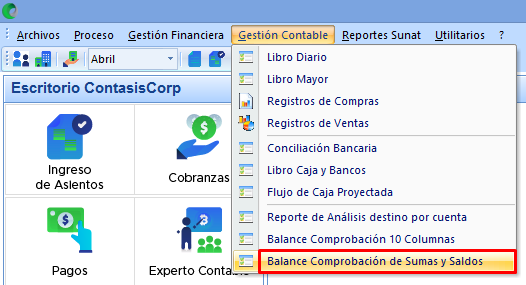
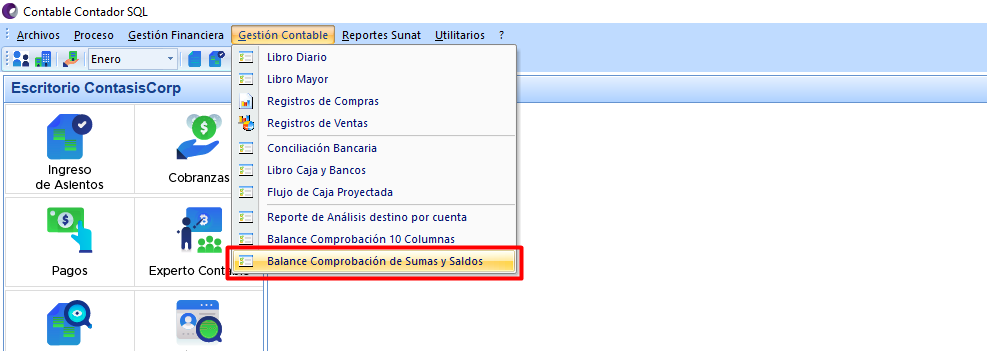
Forma de Acceso:  Menú Gestión Contable / Balance Comprobación de Sumas y Saldos.

Selección*

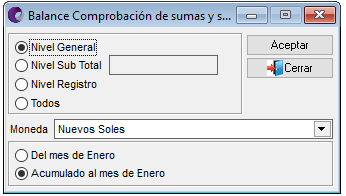
Descripción de la Ventana Previa #

Nivel #

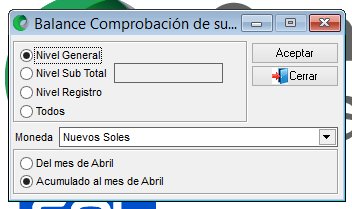
Permite seleccionar el reporte en nivel de dígitos de las cuentas contables con las que se registraron las operaciones:

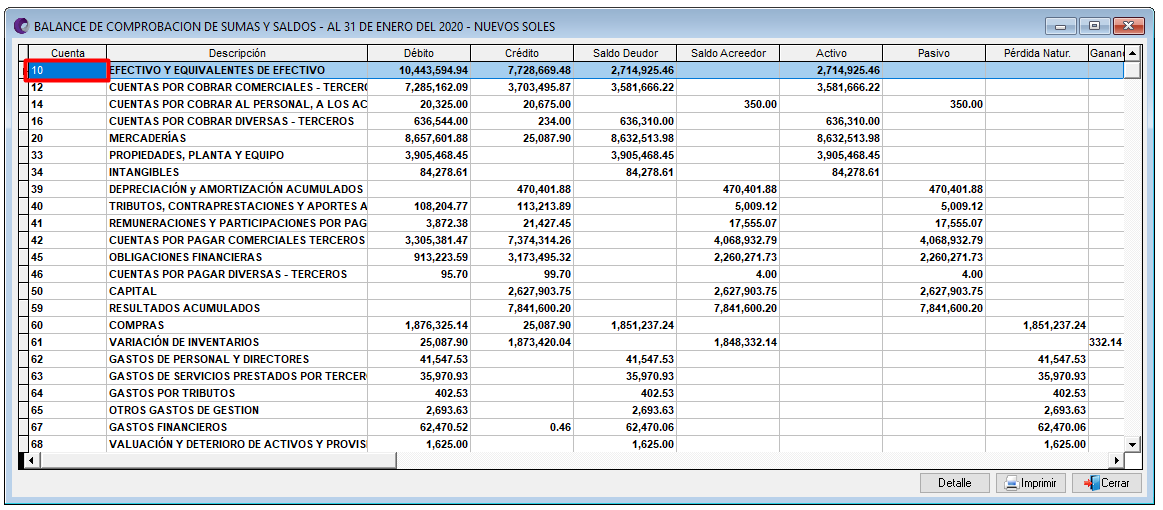
  1. Nivel General: Muestra las cuentas contables en el reporte a dos dígitos. (10),(11),(12),(13),…
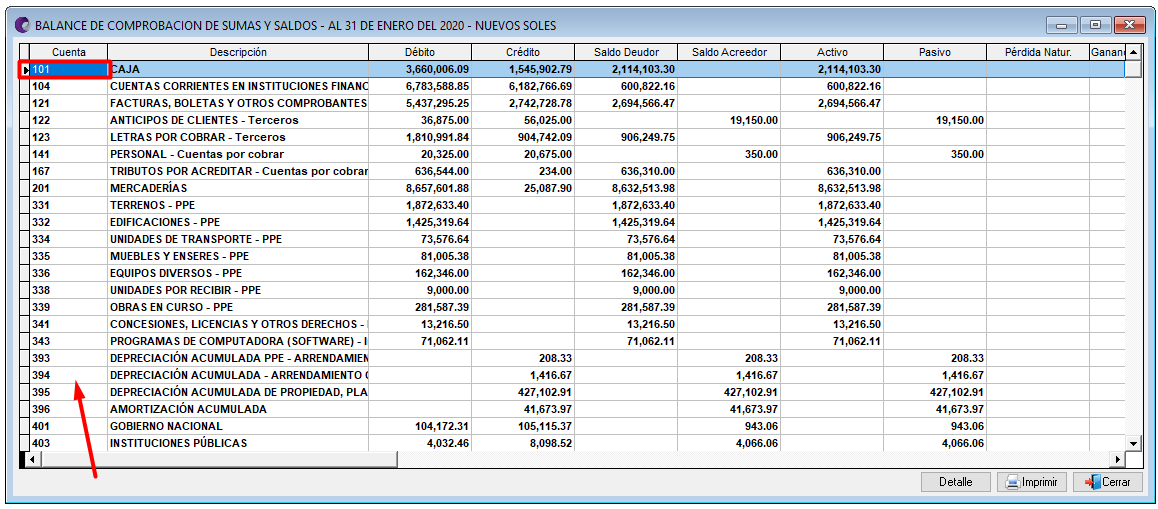
  2. Nivel Sub Total: Muestra las cuents contables del balance de comprobación a 3 dígitos. (101);(102);(103);…
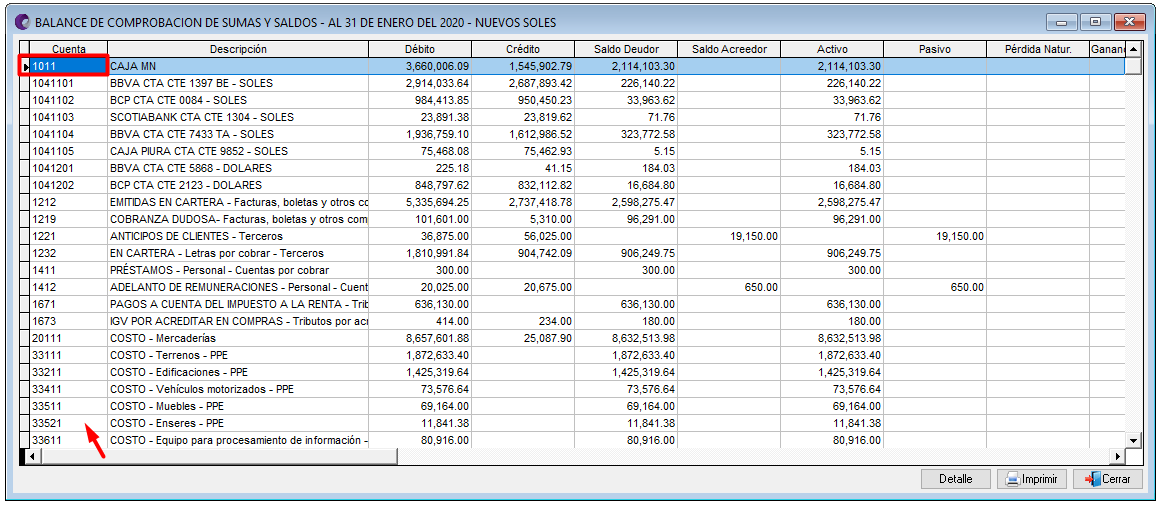
  3. Nivel de Registro: Muestra las cuentas contables en el reporte a la cantidad de dígitos utilizados en el ingreso de la operación. (101101),(1212),(12321),…,
  4. Todos: Muestra el reporte de balance de comprobación  a todos los dígitos de las cuentas contables:

Moneda #

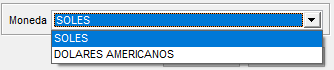
Permite seleccionar el tipo de moneda para realizar la consulta del reporte.

Periodo #

  • Del Mes (Enero – Diciembre): Permite extraer el reporte en el mes en consulta.
  • Acumulado al mes (Enero – Diciembre): Permite extraer el reporte  de importe acumulando al mes en consulta, por ejemplo: mes de enero a diciembre.

Reporte Balance de Comprobación Sumas y Saldos #

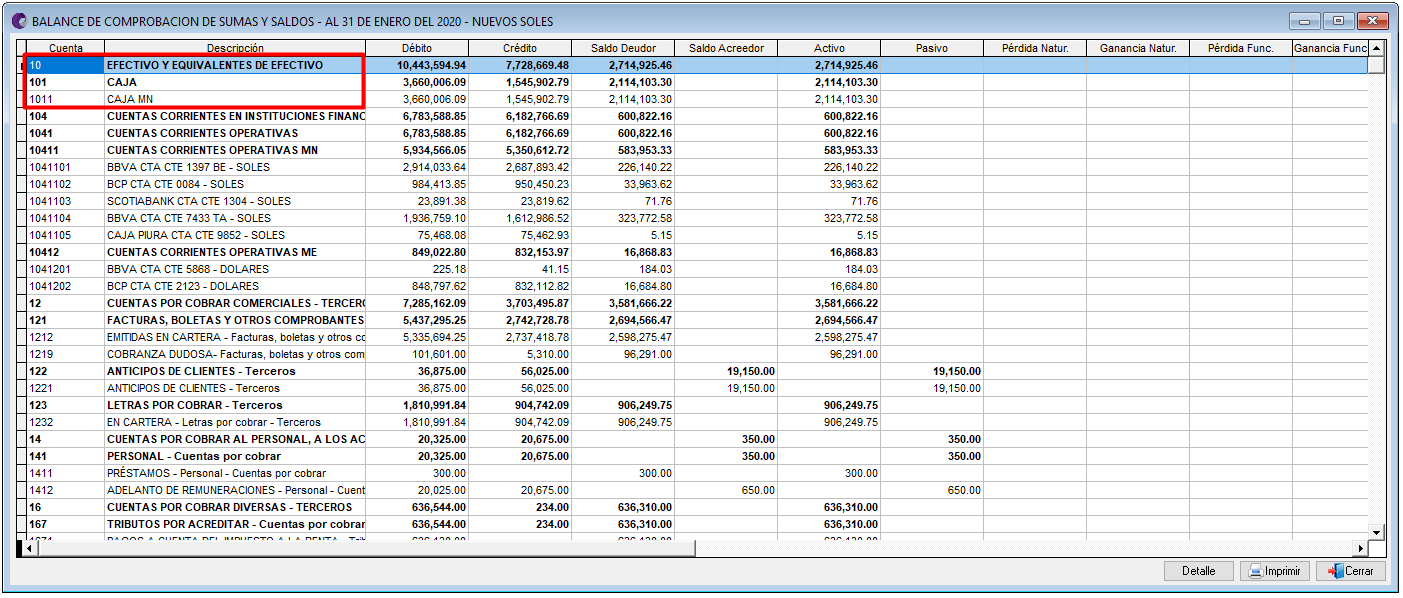
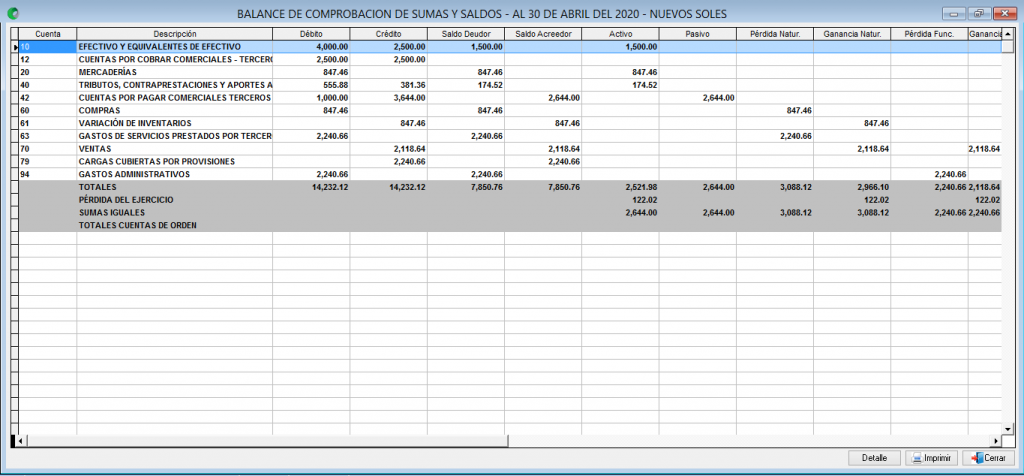
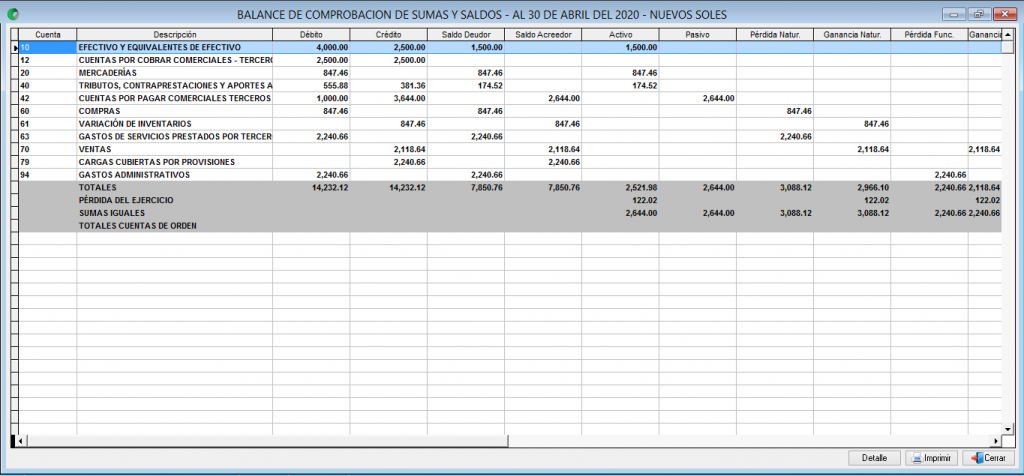
Este balance muestra los saldos de todas las cuentas para el periodo deseado.

El balance de sumas y saldos, también conocido como balance de comprobación, muestra el balance de los saldos deudores y acreedores de las cuentas de una empresa en un momento determinado.
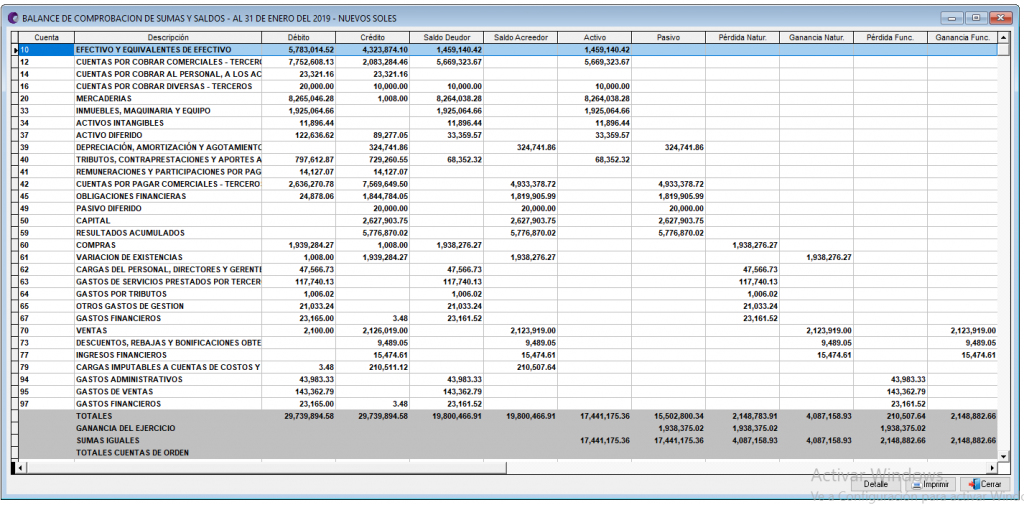

Columna No 1.- Tiene por finalidad de registrar el código (número) de las cuentas que hayan arrojado en el balance de comprobación.

Columna No 2.- Tiene por finalidad de registrar los títulos de las cuentas que hayan arrojado el balance de comprobación.

Columna No 3.- Tiene por finalidad de registrar el importe deudor de la cuenta.

Columna No 4.- Tiene por finalidad de registrar el importe acreedor de la cuenta.

Columna No 5.- Tiene por finalidad de registrar los cargos efectuados en asientos de ajuste.

Columna No 6.- Tiene por finalidad de registrar los abonos efectuados en asientos de ajuste.

Columna No 7.- Tiene por finalidad de registrar los saldos deudores ajustados de las cuentas.

Columna No 8.– Tiene por finalidad de registrar los  saldos acreedores ajustados de las cuentas.

Columna No 9.- Tiene por finalidad de clasificar los importes  que corresponden a cuentas de costo y gasto.

Columna No 10.– Tiene por finalidad de clasificar los importes que corresponden a cuentas de ingreso.

Columna No 11.- Tienen por finalidad de clasificar los importes que corresponden a cuentas de activo.

Columna No 12.- Tiene por finalidad de clasificar los importes que corresponden a cuentas de pasivo y patrimonio como también el resultado obtenido.

View Categories

Balance Comprobación Sumas y saldos

1 minutos de lectura

Objetivo:

Ubicación en la Barra de Menú :

Ventana Previa:

Descripción de la Funcionalidad previo al Reporte:

  • Nivel General: Al elegir este nivel General, el reporte que se va a mostrar en el balance de comprobación, va a ser según la configuración y registro que se realizó de este nivel en el Plan de Cuentas.
  • Nivel Sub Total: Al elegir este nivel Sub Total, el reporte que se va a mostrar en el balance de comprobación, va a ser según la configuración y registro que se realizó de este nivel en el Plan de Cuentas.
  • Nivel Registro: Al seleccionar el nivel Registro, el reporte que se va a mostrar en el balance de comprobación, va a ser según la configuración y/o ingreso de este nivel en el Plan de Cuentas.
  • Todos: Al seleccionar TODOS, el reporte que se va a mostrar en el balance de comprobación, va a ser según la configuración y/o ingreso de este nivel en el Plan de Cuentas.
  • Moneda: Nos permite elegir el tipo de moneda con el que se mostrará el reporte: Nuevos Soles: va a mostrar el reporte en soles, convirtiendo todas las transacciones consultadas a soles. Dólares americanos: Nos mostrará el reporte en dólares americanos, convirtiendo todas las transacciones consultadas a dólares americanos.
  • Del Mes: Permite establecer la ejecución del reporte exclusivamente del mes de proceso. Es decir, el mes del sistema donde se encuentre el usuario.
  • Acumulado al Mes de: Permite establecer la ejecución del reporte acumulado en un tramo de la fecha de apertura hasta el mes de proceso en el cual se encuentre el usuario.

Funcionalidad de Botones:

  1. Boton Aceptar: Permite Aceptar el proceso para realizar el reporte del Balance de Comprobación sumas y saldos con los datos de la búsqueda que se solicita:

2. Botón Cerrar: Permite salir y/o cancelar el proceso de realizar el reporte de la ventana de la Hoja de Trabajo de sumas y saldos.

3. Botón Detalle: Permite ver el detalle del Mayor de la cuenta que se ha seleccionado, además se puede ver el detalle también haciendo doble clic en uno de los registros seleccionados en el campo del contenido de información.

4. Botón Imprimir

Permite imprimir el reporte de Balance de Comprobación de 10 Columnas mediante el formato de Excel o de la vista previa de impresión.

  • Visor de Vista Previa: Este visor de impresión nos permite a los usuarios seleccionar el número de páginas y fecha de impresión que va a ser imprimido por el usuario.
  • Visor del Excel: En este visor el documento también puede ser exportado al Microsoft Excel y podría ser imprimido de acuerdo a las tablas que se presentan mediante la selección del número de páginas.

5. Botón Cerrar: Permite salir del reporte de Balance de Comprobación de sumas y saldos.

Funciona con BetterDocs

Deja una respuesta

Tu dirección de correo electrónico no será publicada. Los campos obligatorios están marcados con *

Scroll al inicio