Pasos para la configuración de Propiedades de la empresa
Objetivo:
Este manual tiene como finalidad orientar al usuario en la configuración de las propiedades de la empresa en el sistema comercial SQL, permitiendo determinar correctamente los parámetros de registro de la empresa.
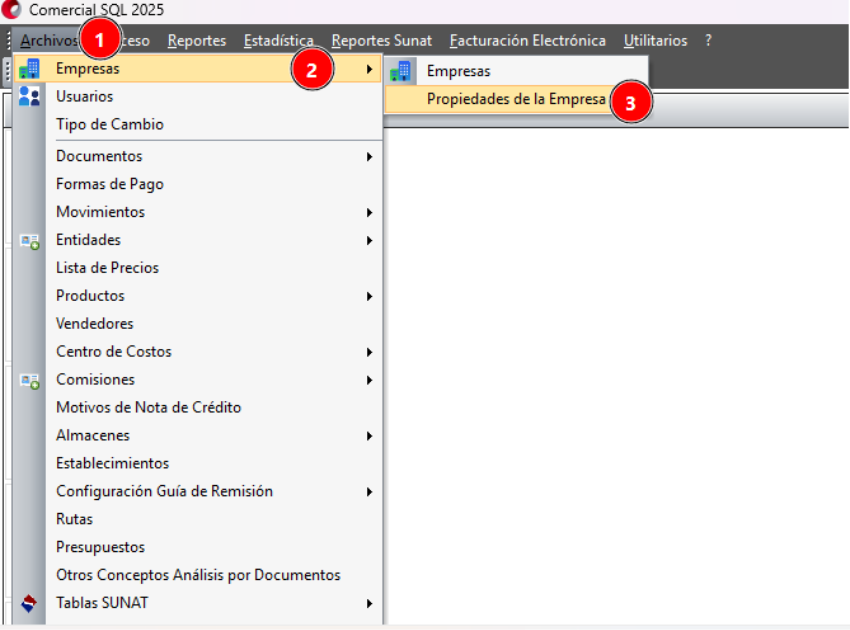
Paso 1: Nos ubicamos en el menú:
- Archivos >> Empresas >> Propiedades de Empresa
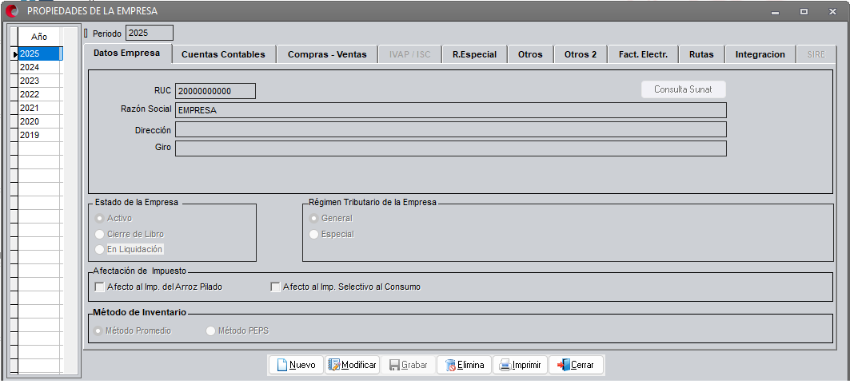
Paso 2: A continuación, se mostrará la siguiente ventana de las “PROPIEDADES DE LA EMPRESA”:
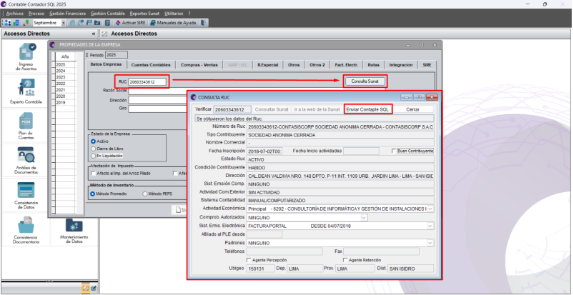
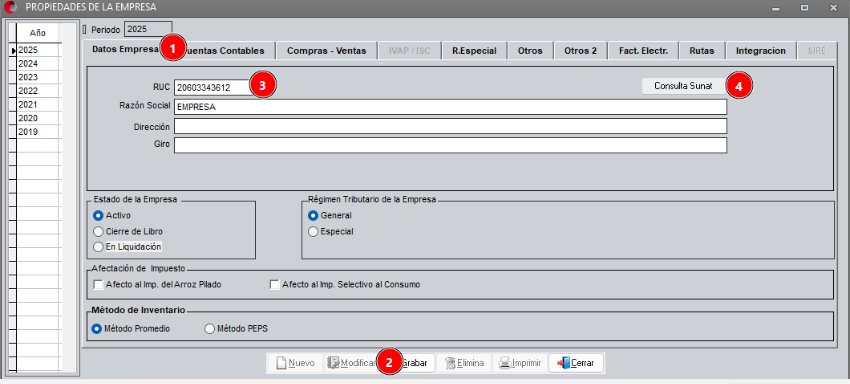
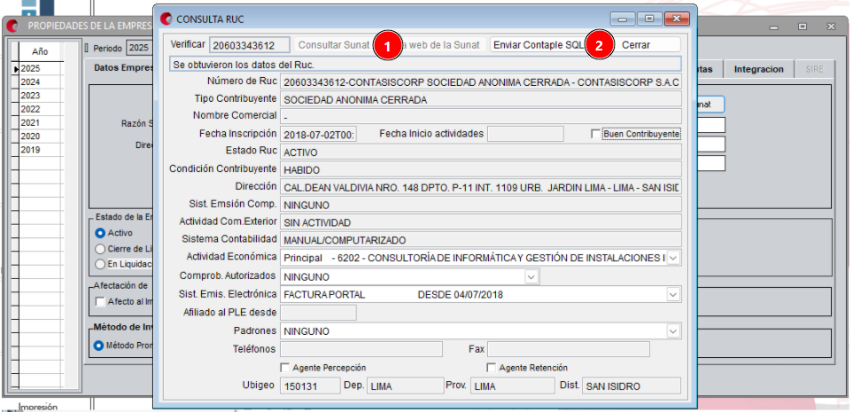
Paso 3: Nos ubicamos en Datos Empresa >> Modificar >> Digitamos RUC de la empresa >> Consulta Sunat.
Paso 4: Se nos apertura una ventana y damos clic en:
- Consultar Sunat >> Enviar Contaple SQL
Paso 5: Seleccionamos el método de inventario Método Promedio o Peps (según requerimiento del cliente).
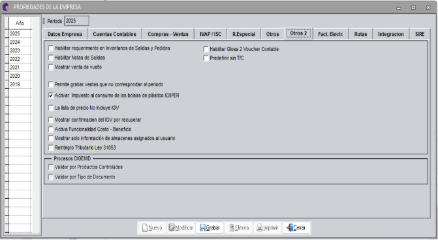
Paso 6: Si tuviese afectación a algún impuesto solo seleccionar con un Check (✔) según corresponda:
Paso 7: Automáticamente se habilitará la opción IVAP/ISC >> completamos los datos según corresponda.
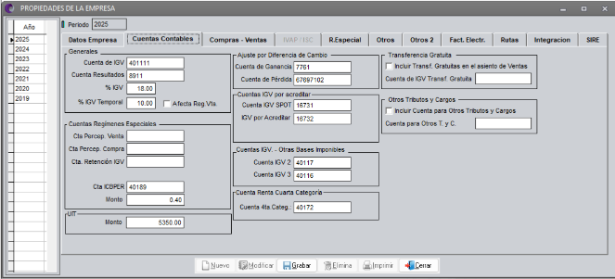
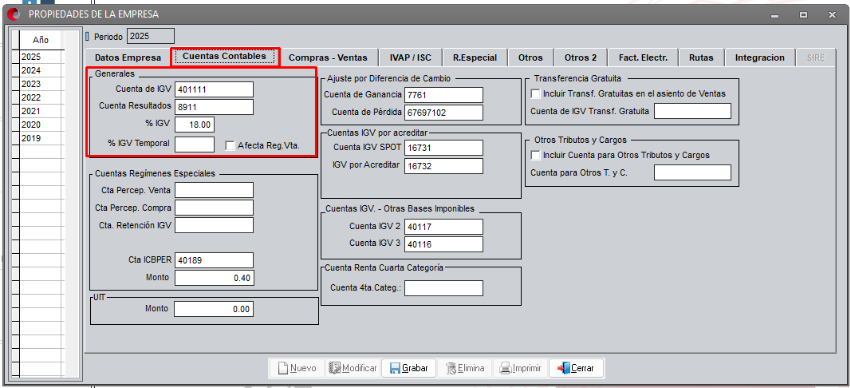
Paso 8: Luego nos ubicamos en Cuentas contables>> Generales y completamos:
- Cuenta de IGV (la cuenta de IGV con la que trabaja la empresa)
- Cuenta Resultados (la cuenta. en donde se acumulará el resultado del ejercicio),
- % IGV (Ingresar el % de IGV que utiliza la empresa para el cálculo las bases imponibles que van al Reg. Compras y Ventas)
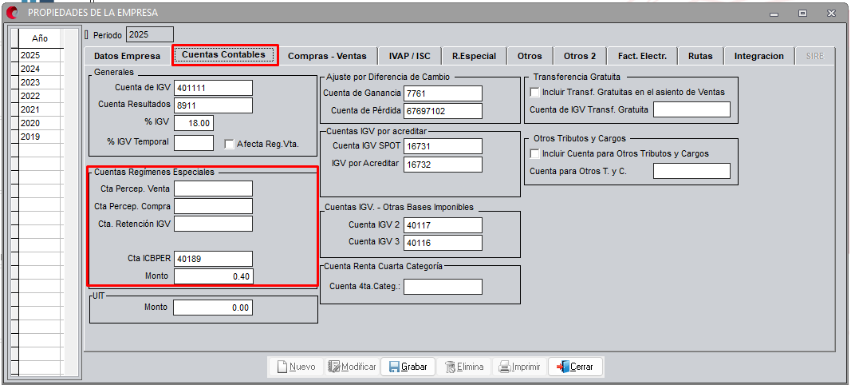
Paso 9: Luego nos ubicamos en Regímenes Especiales
Registrar las cuentas que usa en su plan contable para dichas operaciones.
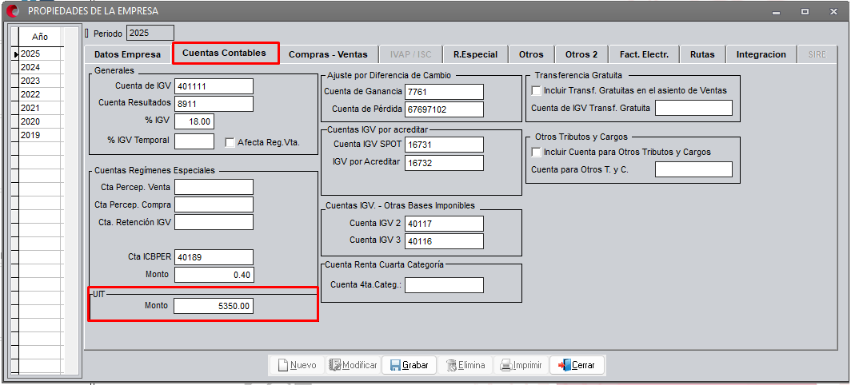
Paso 10: Luego nos ubicamos en UIT
En esta opción se ingresa el monto de UIT para el período seleccionado. Ejemplo: UIT Período 2025
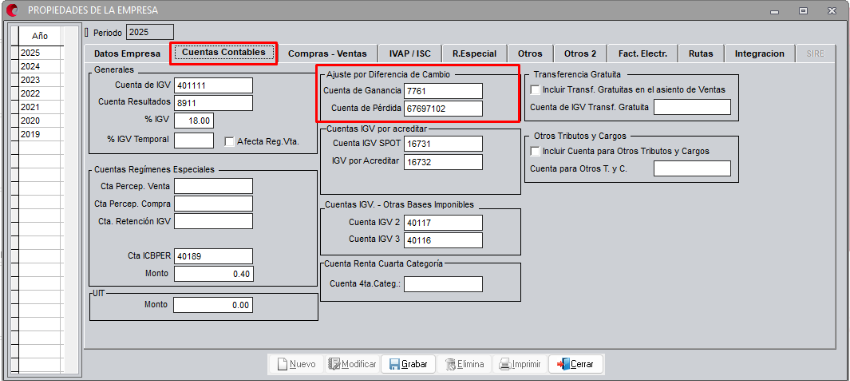
Paso 11 Luego nos ubicamos en Ajuste por Diferencia de Cambio
- Cuenta Ganancia (Ingresar cuenta contable de ganancia en operaciones de la empresa)
- Cuenta Pérdida (Ingresar cuenta contable de pérdida en operaciones de la empresa)
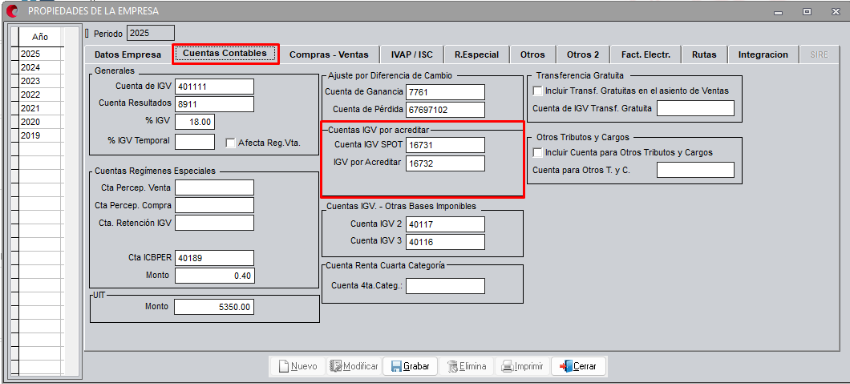
Paso 12: Luego nos ubicamos en Cuentas IGV por Acreditar
- Cuenta IGV SPOT (Registrar la cuenta contable para las operaciones con detracción que aún no se puede usar el crédito fiscal)
- IGV por Acreditar (Registrar la cuenta contable para operaciones de gastos por acreditar).
Paso 13: Luego nos ubicamos en Cuentas IGV –Otras Bases Imponibles (Consignar las cuentas de IGV, en caso usar otras bases imponibles).
Paso 14: Luego nos ubicamos en Cuenta Renta Cuarta Categoría (en caso de usar Consignar las cuentas de Renta Cuarta Categoría )
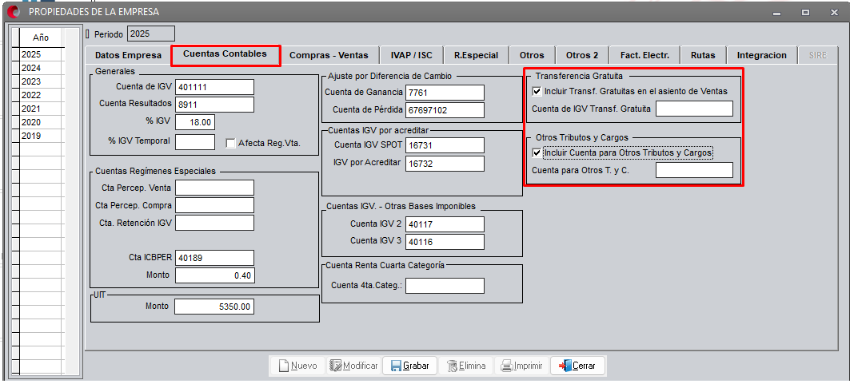
Paso 15: Si tuviese afectación a Transferencia Gratuita y Otros Tributos y cargos solo seleccionar con un Check (✔) según corresponda y agrega las cuentas
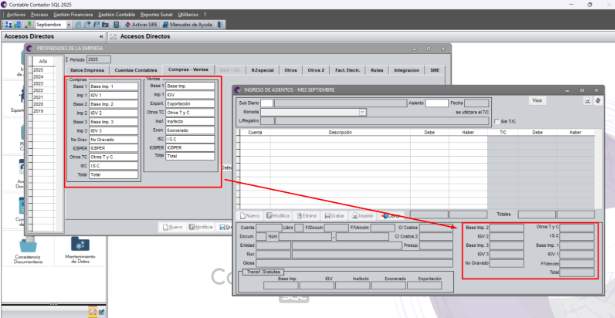
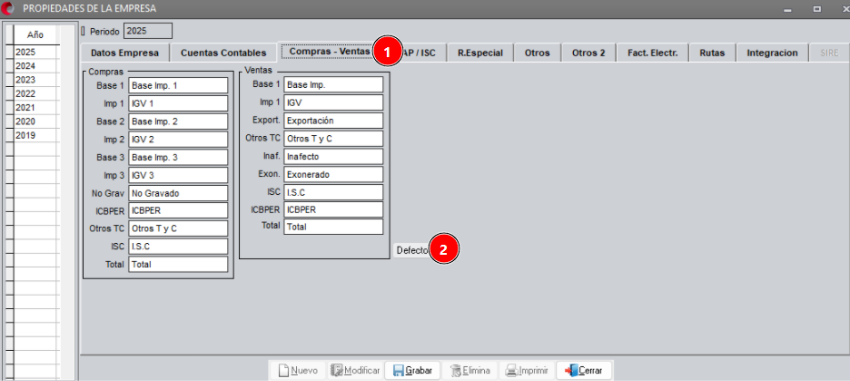
Paso 16: Luego nos ubicamos en Compras – Ventas >> hacer clic en Defecto para actualizar.
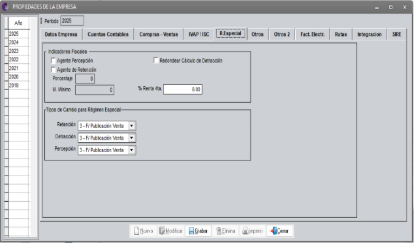
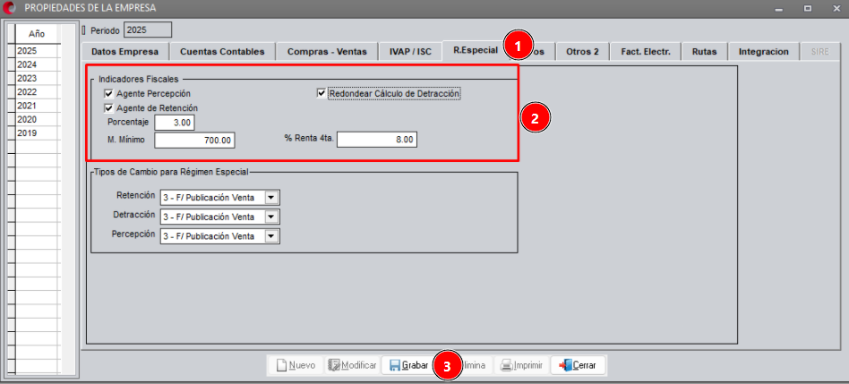
Paso 17: Después nos ubicamos en R. Especial
- Para seleccionar algún indicador se activa dando un check (✔)
- Asignar Porcentaje e Indicar el Importe Mínimo >>
- Para Redondear las operaciones con detracciones se activa dando un check (✔)
- Al finalizar la configuración en propiedades de empresa click en «Grabar«
Nota Importante:
La configuración se hace por cada período y después de hacer clic en «Grabar», es necesario salir y volver a ingresar a la empresa para que surtan efecto los cambios realizados.
📩 Soporte
Si tiene inconvenientes, comuníquese con nuestro servicio de soporte por el canal asignado, ingresando su usuario y contraseña en: MI CONTASIS