View Categories

Cálculo de Depreciación

1 minutos de lectura

Objetivo: En esta opción generamos nuestro asiento de depreciación y el  cálculo con los detalles ya ingresado en el activo.

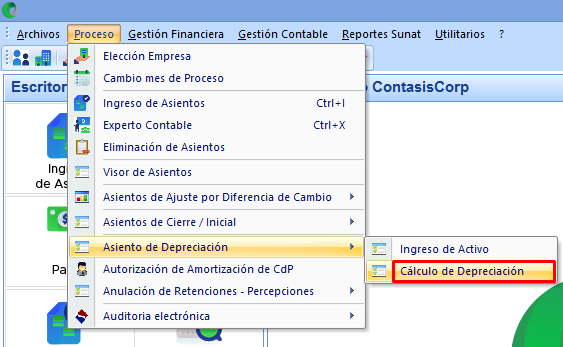
Formas de acceso: Menú Procesos / Asiento de Depreciación / Cálculo de Depreciación.
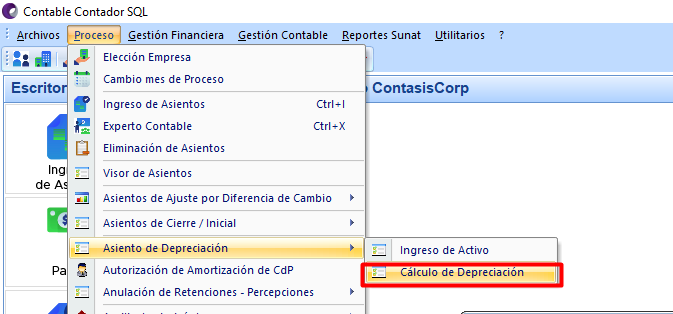

Ventana Principal #
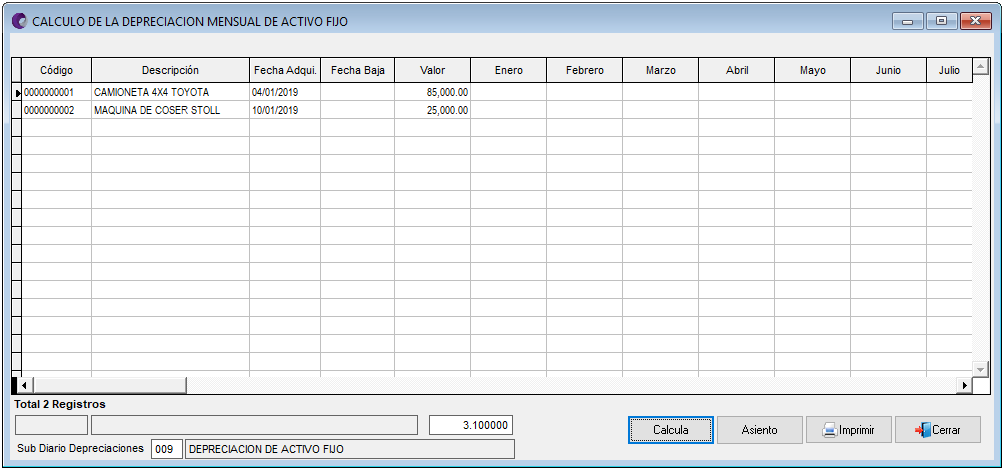
Ventana Principal*

  #

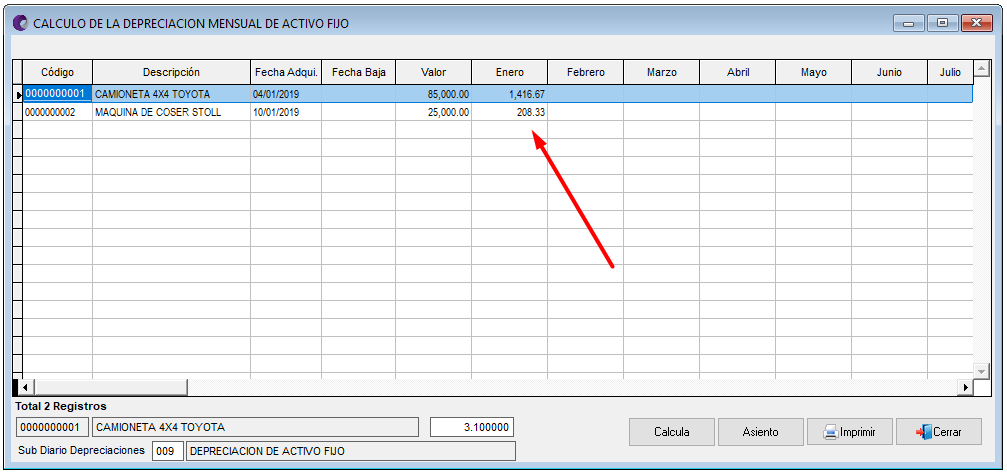
Cálculo de la Depreciación Mensual  #

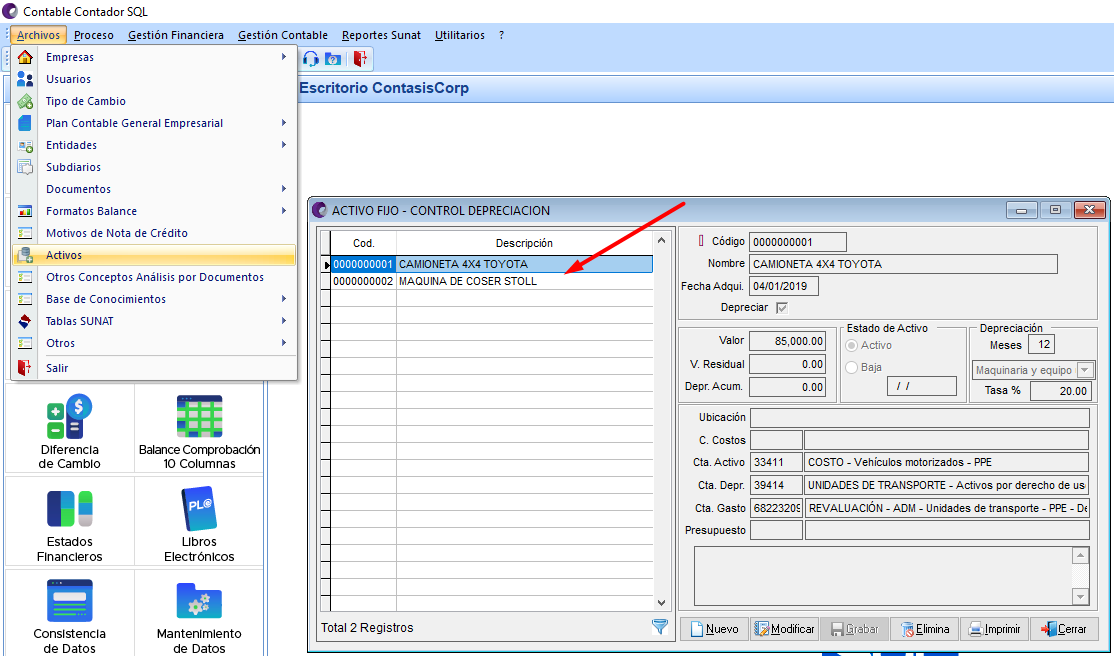
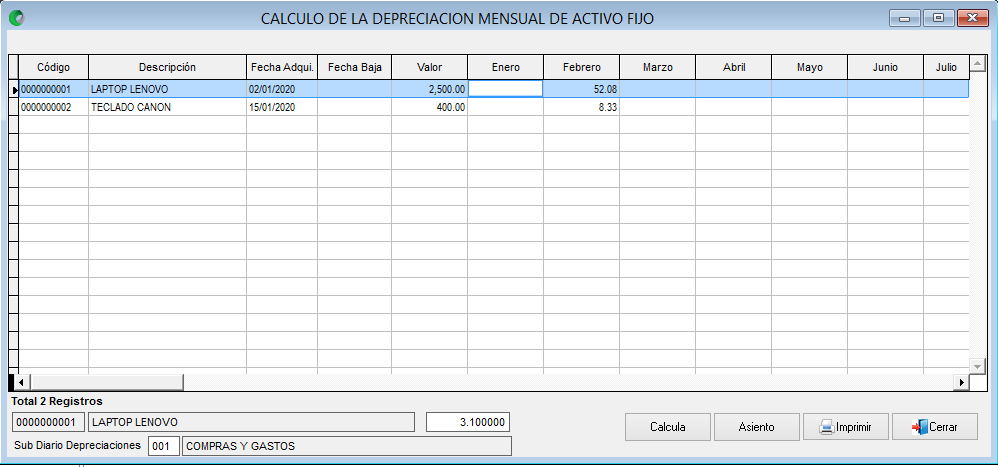
Se mostrará la información de los activos ingresados por la empresa en el menú archivos:

Calcular #

Para calcular el importe de la depreciación se debe presionar el botón de calcula.

Este calculo se realizará de acuerdo al porcentaje que se ingreso en la configuración del activo.

Datos de registro #

Permite ingresar el tipo de cambio con el que se generará el asiento de depreciación. 

Sub diario depreciaciones: Permite definir el código del sub diario, donde se registrará el asiento de la depreciación.

Asiento #

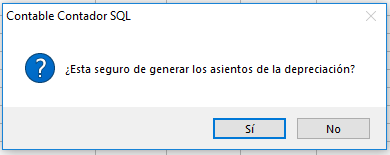
Permite generar el asiento de depreciación de los activos ingresados, esto debe realizarse mes a mes.

El sistema mostrará un mensaje para confirmar la generación de asiento.

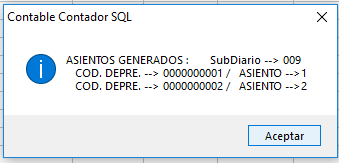
Al finalizar se mostrará el número de asiento y el sub diario donde se generó.

Imprimir #

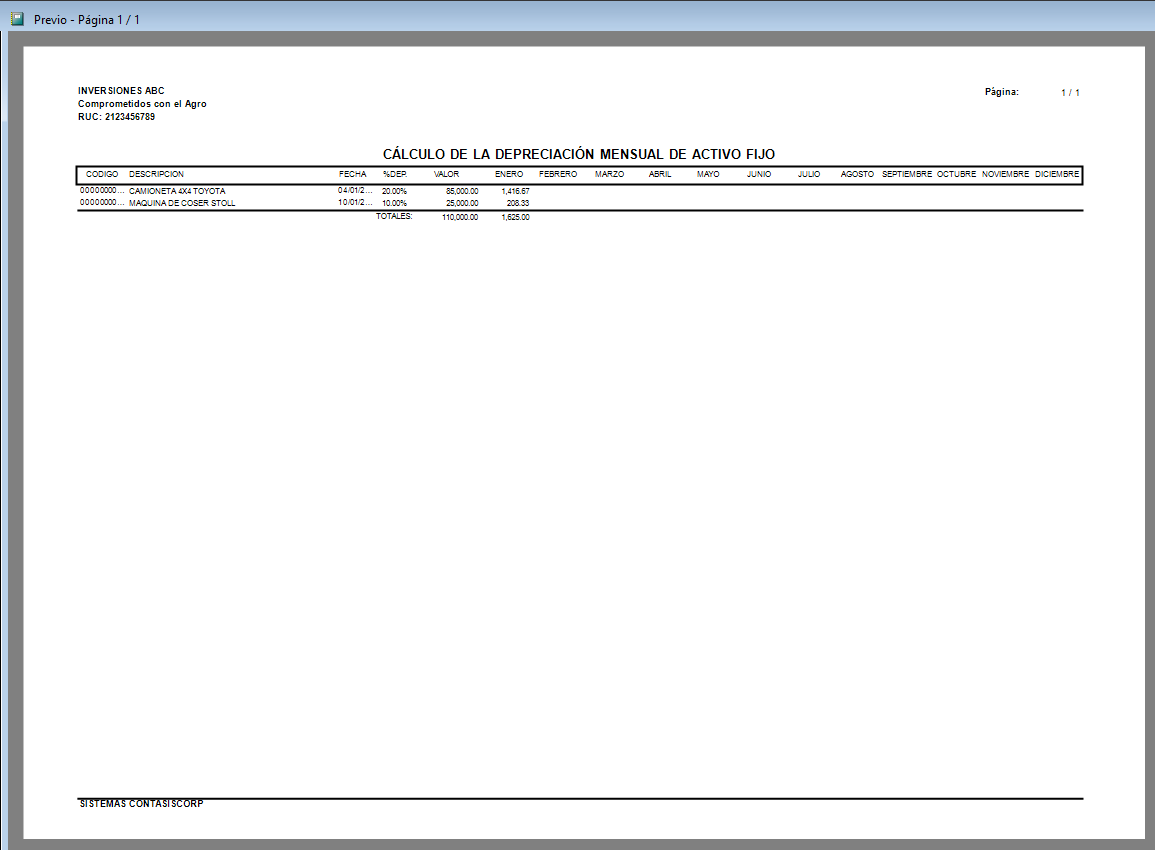
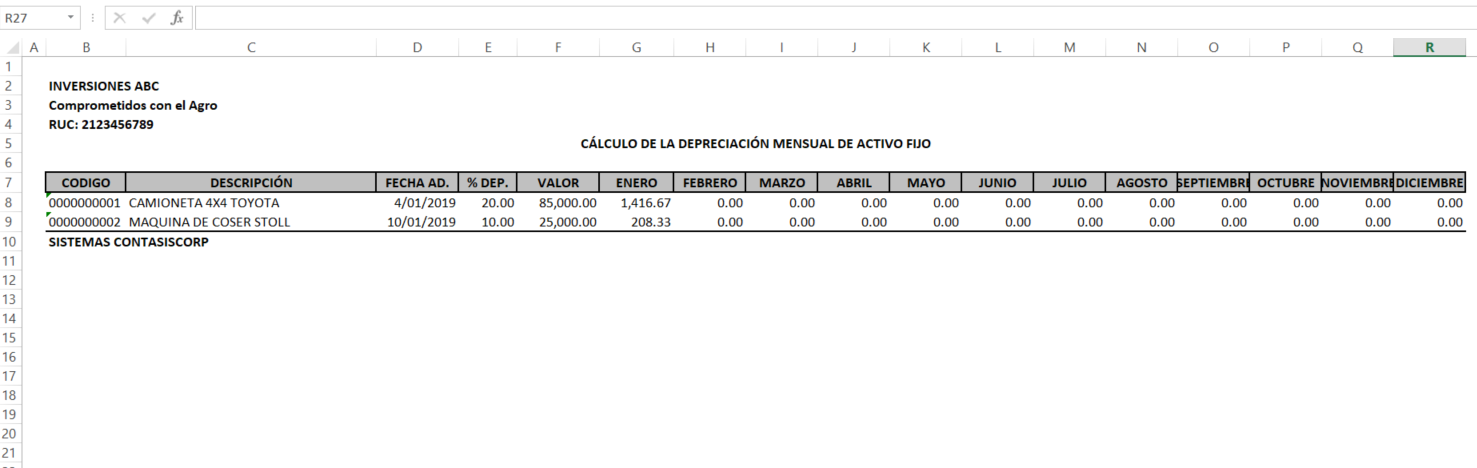
El reporte podrá imprimirse directamente con el botón Imprimir:

En Vista Previa: Se muestra la imagen previa a la impresión.

En Vista Excel: Permite extraer el reporte en archivo de formato excel.

Cerrar #

Se procederá a cerrar o detener la ventana de cálculo.


Si aún tiene dudas o deseas saber más de los servicios de Contasiscorp. Nuestro equipo de soporte está listo para ayudarte. 🙂 #

View Categories

Calculo de Depreciación.

< 1 minutos de lectura

Objetivo: Permite calcular el importe de depreciación automatico asi como la generacion del asiento de depreciación automatica.

Ubicación en la Barra de Menú:

A continuación se visualizará la siguiente ventana:

Pasos para realizar el Calculo de Depreciación

1. Sub-DiarioPermite registrar el sub-diario establecido por las tablas de SUNAT.
2. CalculaPermita realizar el calculo establecido por los procentajes de las tablas según sunat.
3. AsientoPermite realizar el asiento contable automatico una vez realizado el calculo de depreciación.
4. ImprimirPermite imprimir los archivos de la lista de depreciación mensual de activo en Excel y vista previa de impresión. Visor de Vista Previa: Este visor de impresión nos permite a los usuarios seleccionar el número de páginas que va a ser imprimido y además se podría incluir la fecha de impresión. Visor del Excel: la depreciación mensual de activo también puede ser exportado al Microsoft Excel y podría ser imprimido de acuerdo a las tablas que se presentan en el cual también se puede seleccionar mediante números de páginas.
5. CerrarPermite salir y/o dar por finalizado el proceso de ingresar una depreciación mensual de activo en la ventana.

Funciona con BetterDocs

Deja una respuesta

Tu dirección de correo electrónico no será publicada. Los campos obligatorios están marcados con *

Scroll al inicio