error code: 522error code: 522 Generar Asiento Inicial – Soporte Contasis
View Categories

Generar Asiento Inicial

2 minutos de lectura

Es el inicio del ciclo contable, es decir, del conjunto de operaciones realizadas por una empresa durante un ejercicio contable, cuya duración cronológica es de un año (del 1 de enero al 31 de diciembre). 

Consiste en reflejar los saldos iniciales de todas las cuentas que conforman el balance de situación inicial, no puede contener cuentas de gastos e ingresos (resultados). 

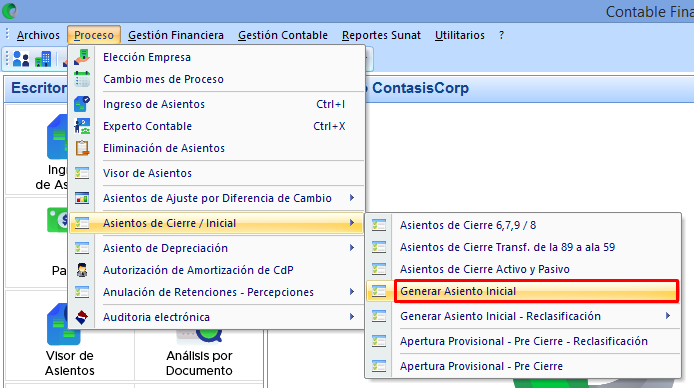
Forma de Acceso: Menú Procesos / Asiento de Cierre – Inicial / Generar Asiento Inicial.
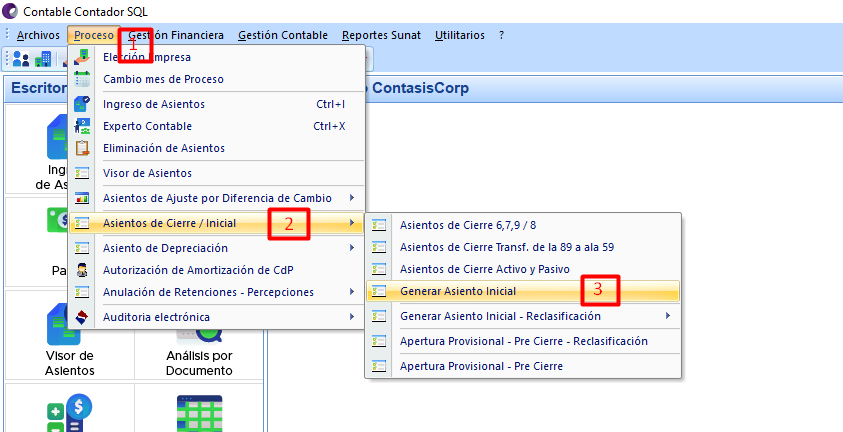

Ventana Principal #
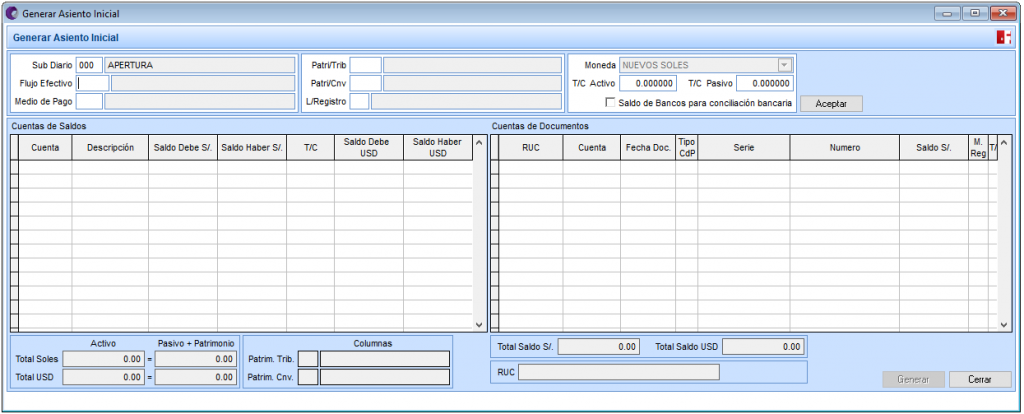
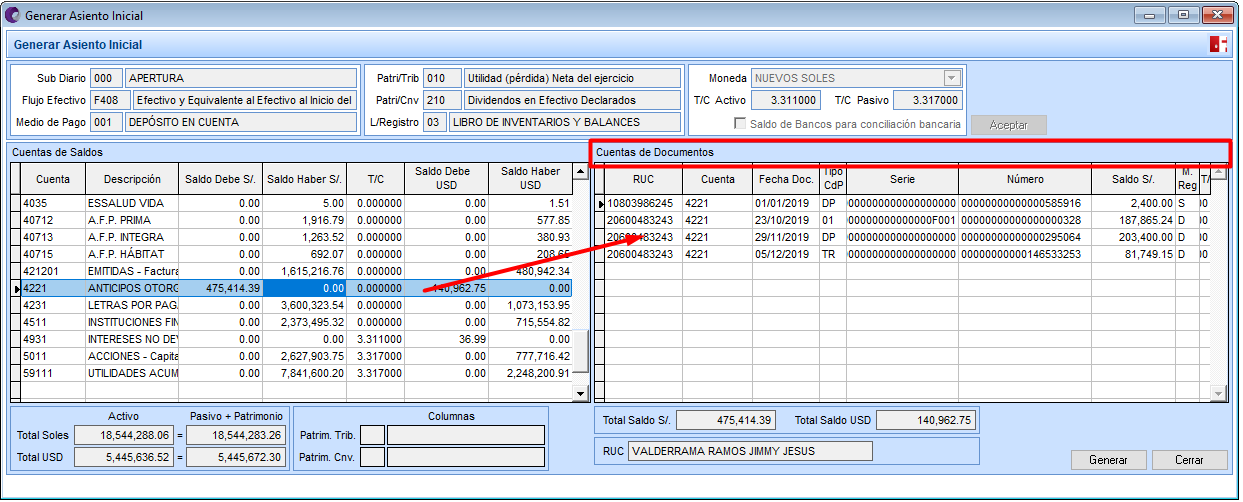
Ventana de Generación de Asiento Inicial*

Descripción de la ventana Principal

Campo / Opción

Descripción

Generar Asiento Inicial #

El asiento de apertura se hace en base al cierre del período inmediatamente anterior. En el cierre se genera saldo de todas las cuentas patrimoniales abiertas. Para ello, se tuvieron que haber cargado las cuentas con saldo deudor y abonado las que poseían saldo acreedor. Todas las cuentas deben estar cuadradas. 

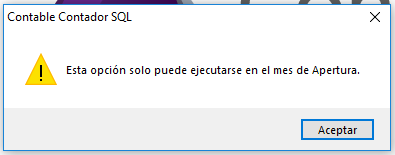
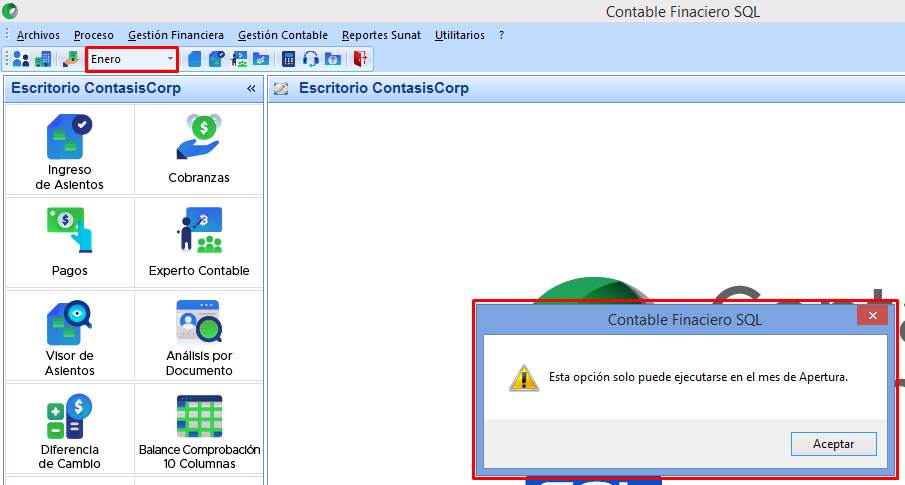
Esta opción podrá efectuarse en el mes de Apertura (00), de lo contrario se mostrará el siguiente mensaje: 

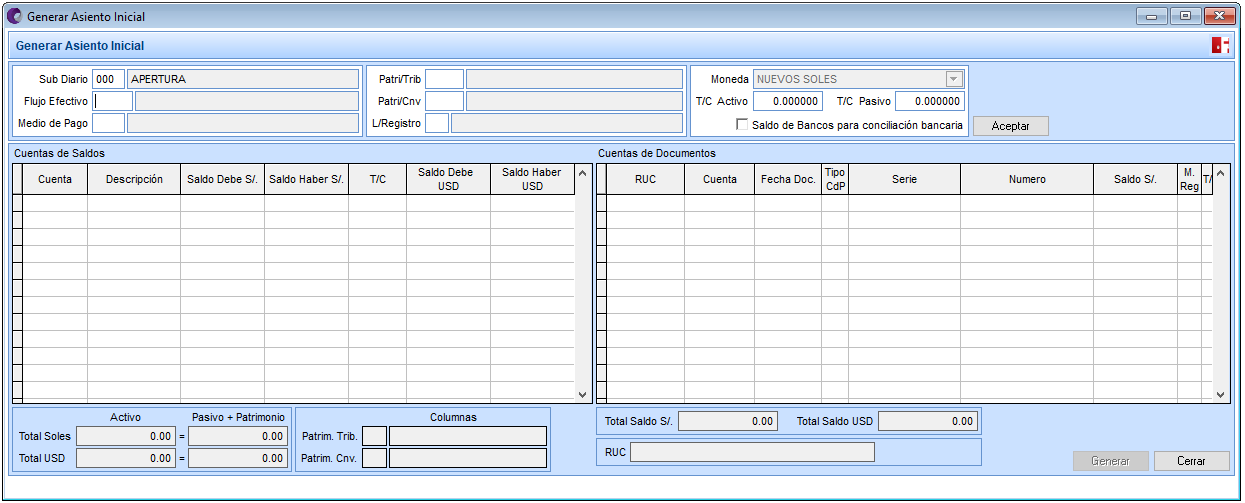
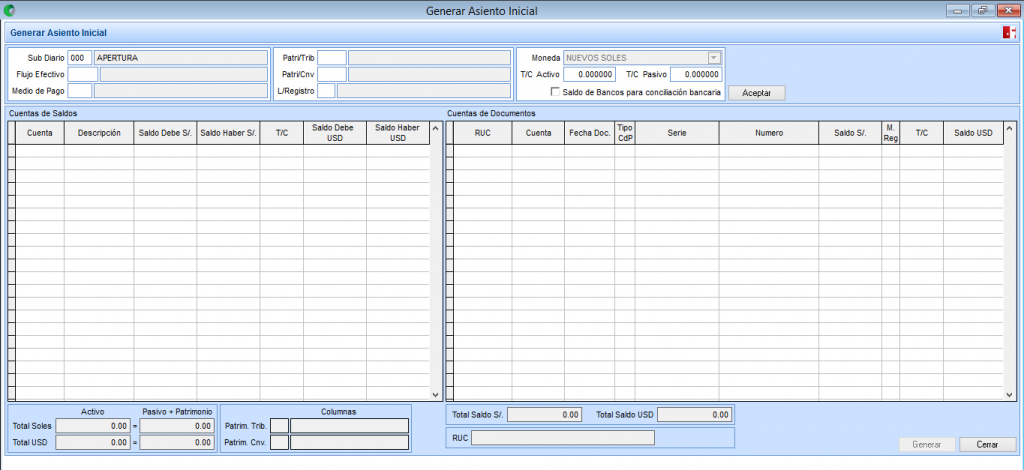
Se mostrará la siguiente ventana:

Descripción de los datos de Cabecera #

  • S/D: Se muestra el sub diario o registro auxiliar donde se generará el asiento inicial y por defecto es el 000 – Apertura.
  • Flujo de Efectivo: Permite establecer el código del flujo de efectivo para las cuentas del efectivo, por ejemplo: «F408 Efectivo y Equivalente al Efectivo al Inicio del Ejercicio».
  • Medio de Pago: Permite definir el tipo de pago relacionada  a las cuentas del efectivo, por ejemplo: «001 Deposito».
  • Pat/Trib: Permite definir el código relacionada al Estado Financiero Tributario de Cambio de Patrimonio Neto, relacionada a las cuentas del elemento 5, por ejemplo: «010 Utilidad (pérdida) Neta del ejercicio».
  • Patr/Cnsv: Permite definir el código relacionada al Estado Financiero Conasev de Cambio de Patrimonio Neto, relacionada a las cuentas del elemento 5, por ejemplo: «210 Dividendos en Efectivo Declarados».
  • L/Registro: Permite establecer donde se realizará el registro contable, por ejemplo: «03 Libro de Inventarios y Balances».
  • Debe S/ : Muestra los montos de las cuentas contables en la columna del deudor en el tipo de moneda soles.
  • Moneda: El sistema por defecto se mostrará en el tipo moneda soles, pudiendo cambiarse a dólares, siempre y cuando el usuario maneje su contabilidad en dólares y la presentación deba realizarse en dicha moneda.
  • T/C: Permite definir el tipo de cambio a utilizar para las cuentas del activo y las cuentas del pasivo.

Descripción de Proceso- Generar Asiento Inicial #

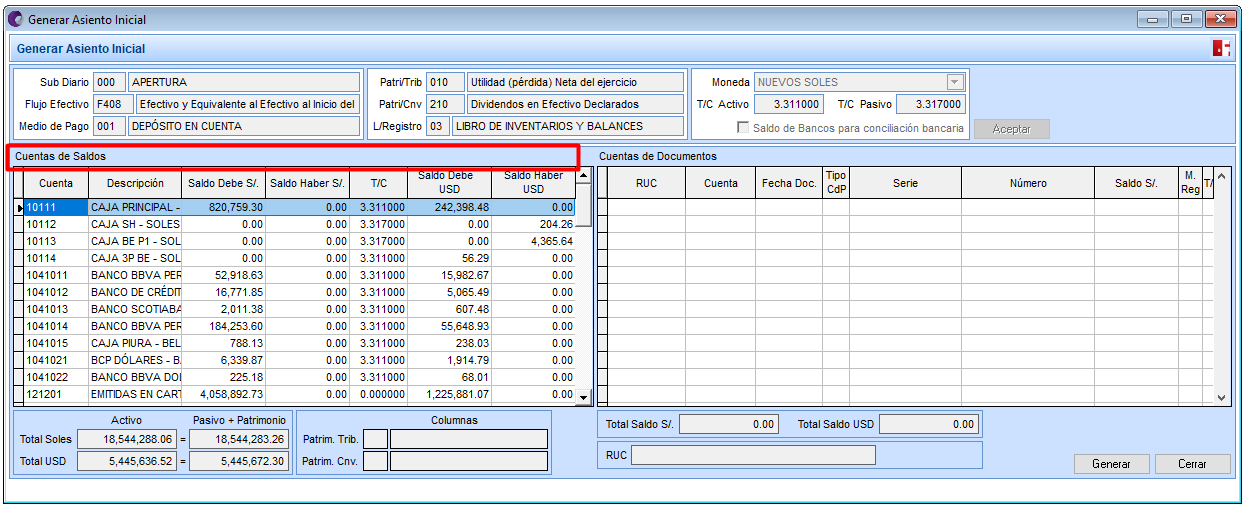
En la opción de cuentas de saldos: Se verá reflejado las cuentas relacionadas al asiento de apertura, se abren todas las cuentas patrimoniales, registrando en el “Debe” las cuentas que al cierre del período tenían saldo deudor, y en el “Haber” las que presentaban saldo acreedor. Se trata de hacer la operación inversa a la realizada en el asiento de cierre.

Se mostrará de la siguiente manera:

  • Cuenta: Muestra la cuenta contable.
  • Descripción: Muestra el nombre o descripción de la cuenta contable.
  • Saldo Debe S/: Muestra el importe con los saldos deudores con el tipo de moneda soles.
  • Saldo Haber S/: Muestra el importe con los saldos acreedores con el tipo de moneda soles.
  • T/C: Muestra el tipo de cambio relacionado a los importes establecidos en la cabecera.
  • Saldo Debe $: Muestra el importe con los saldos deudores con el tipo de moneda dólares.
  • Saldo Debe $: Muestra el importe con los saldos deudores con el tipo de moneda dólares.

En la parte inferior se mostrarán los importes totales: 

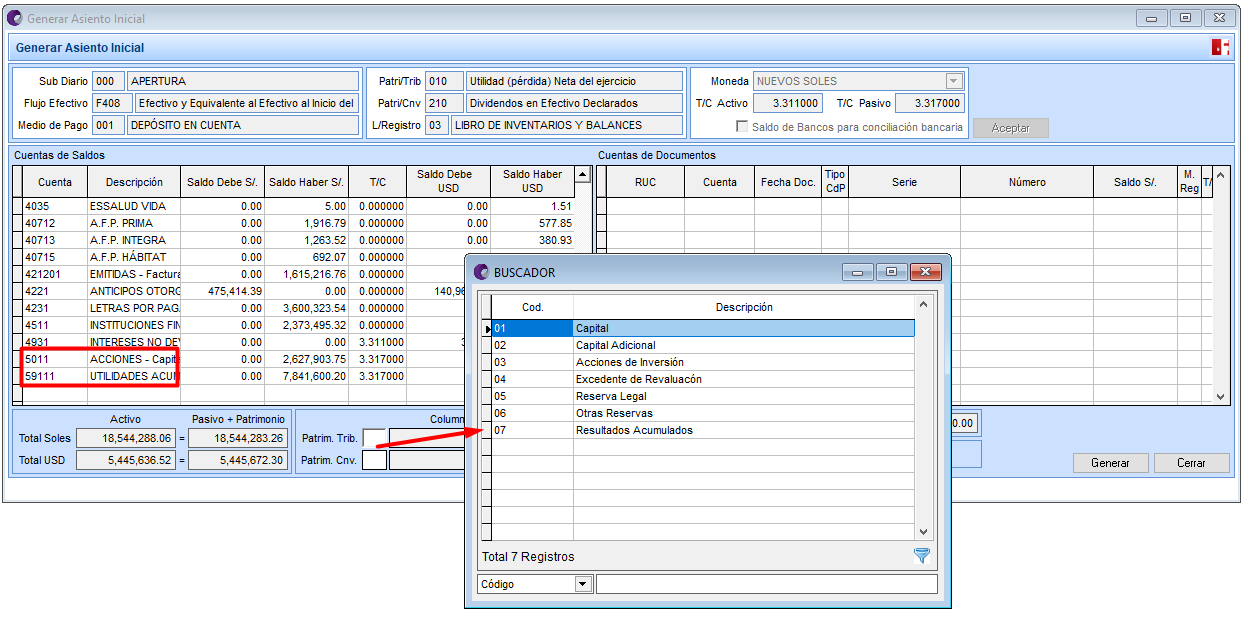
Para las cuentas del elemento 5, se debe establecer los códigos del Estado Cambio de Patrimonio:

En el campo de Cuentas de Documentos: Se  mostrará la información de los documentos relacionados a las cuentas contables  por cobrar y pagar a tipo Análisis – Documentos.

Botón GENERAR

Permite generar el asiento inicial del nuevo ejercicio con los datos establecidos.

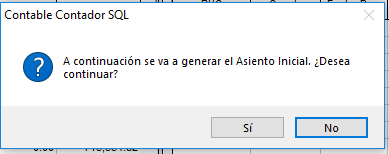
Se mostrará el siguiente mensaje para confiirmar la generación del asiento inicial:

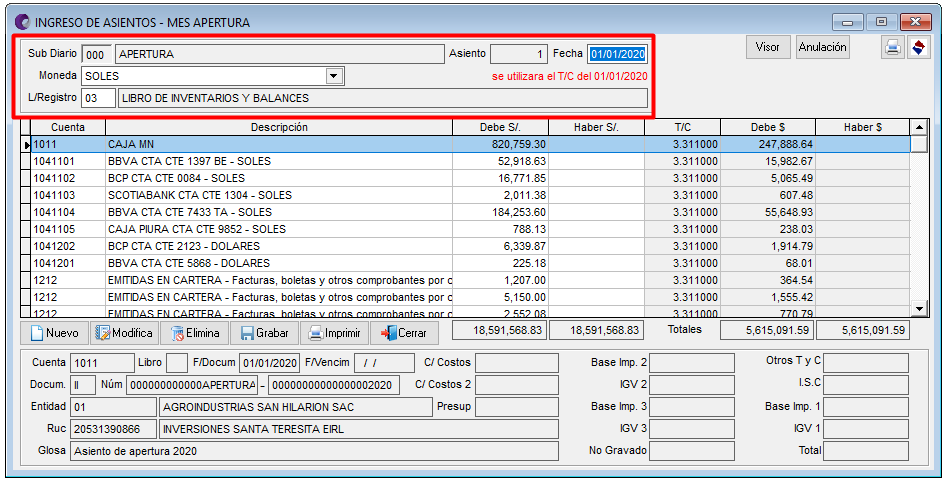
El asiento generado, se podrá revisar en el formulario de ingreso de asiento con el sub diario 000.

View Categories

Generar Asiento Inicial.

1 minutos de lectura

Objetivo: Permite registrar el asiento con el cual se dara inicio al ejercicio del año para la realización de sus operaciones.

Ubicación en la Barra de Menú:

NOTA: En la opcion de cambio de Proceso tiene que seleccionar la opcion Apertura de lo contrario aparecera esta ventana:

Una vez seleccionado correctamente el cambio de proceso aparecera la siguiente ventana:

Pasos para generar el Asiento Apertura:

1. Sub-diario Permite registrar el sub-diario establecido por las tablas de SUNAT.
2. Flujo de EfectivoPermite Selecionar mediante “CTRL+L” las opciones y establecidas.
3. Medio de PagoPermite Selecionar mediante “CTRL+L” las opciones y establecidas.
4. Patrimonio/ TribPermite Selecionar mediante “CTRL+L” las opciones y establecidas.
5. Patrimonio/CnvPermite Selecionar mediante “CTRL+L” las opciones y establecidas.
6. L/RegistroPermite registrar el l/registro establecido por las tablas de SUNAT.
7. MonedaPermite seleccionar el tipo de moneda.
8. T/C ActivoPermite registrar el T/C activo.
9. T/C PasivoPermite registrar el T/C pasivo.
10. Saldo BancosPermite darle clic en la opción Saldo de bancos para conciliación bancaria.
11. AceptarPermite darle clic en el boton aceptar una vez llenado los datos correspondientes.
12. GenerarPermite darle clic en el botón generar una vez llenaso los datos correspondiente.
13. CerrarPermite cerrar la ventana de asiento de apertura.

Funciona con BetterDocs

Deja una respuesta

Tu dirección de correo electrónico no será publicada. Los campos obligatorios están marcados con *

Scroll al inicio