View Categories

Libro Diario

3 minutos de lectura

Objetivo: Esta opción permite generar el Libro Diario del Mes o Acumulado al Mes de trabajo. El Libro Diario centraliza todos los registros contables ingresados al Sistema, es por ello que este Menú permite obtener un reporte flexible del Libro a diferencia del reporte Libro Diario de la opción Contabilidad Completa el cual cumple con los parámetros de SUNAT.

Formas de Acceso.

Menú: Gestión Contable/Libro Diario.

Ubicación en la Barra de Menús
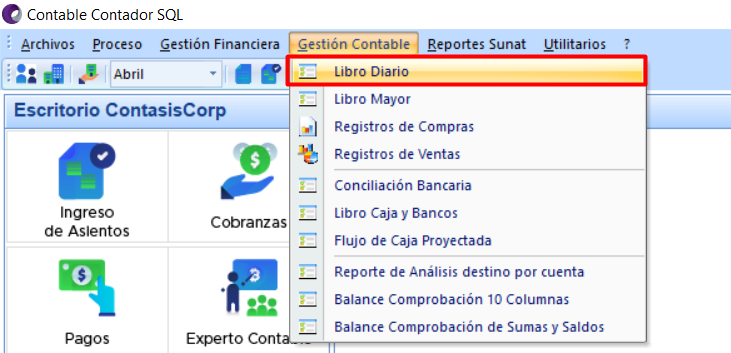
Tabla de Selección

Ventana Previa: #

Vista previa de filtro

Descripción de la Ventana Previa: 

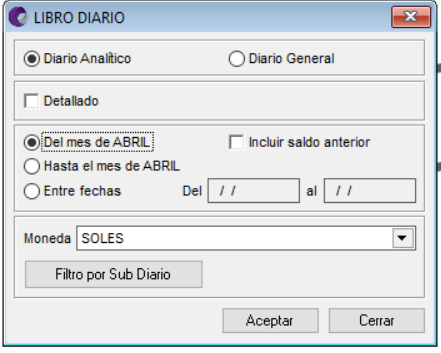
Se tiene las siguientes opciones para mostrar el Libro Diario:
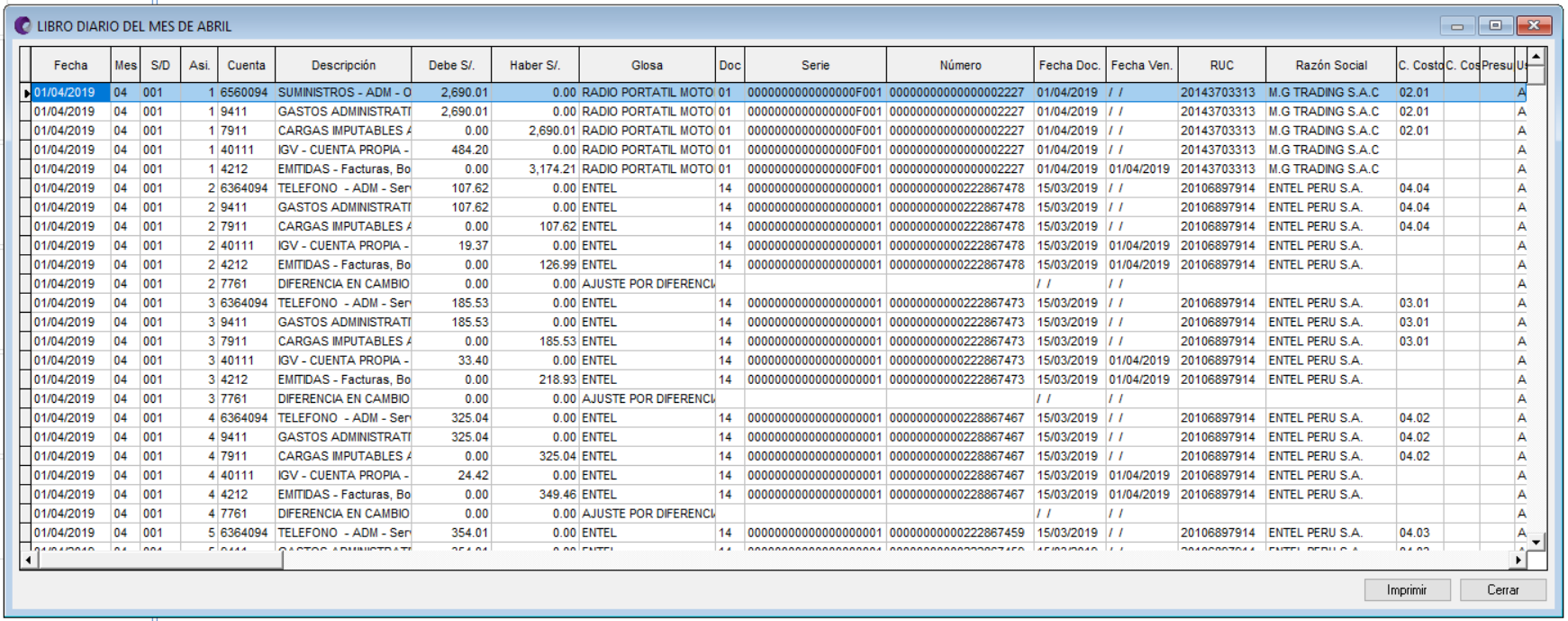
1. Diario Analítico: Muestra la Información del Mes de Proceso con: Fecha, el Mes, Sub Diario, N° de Asiento, Cuenta contable, Descripción de cuenta contable, Monto Debe, Monto Haber,  Glosa, Documento, Serie, Número, Fecha Doc., Fecha Venc., RUC, Razón Social, Centro de Costos, Presupuestos, Usuario.
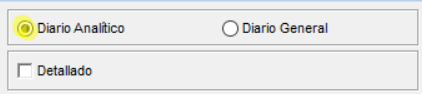

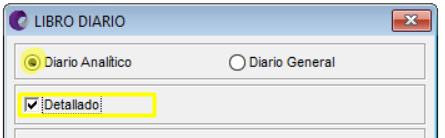
También se permite realizar las siguientes configuraciones a un Nivel Analítico:
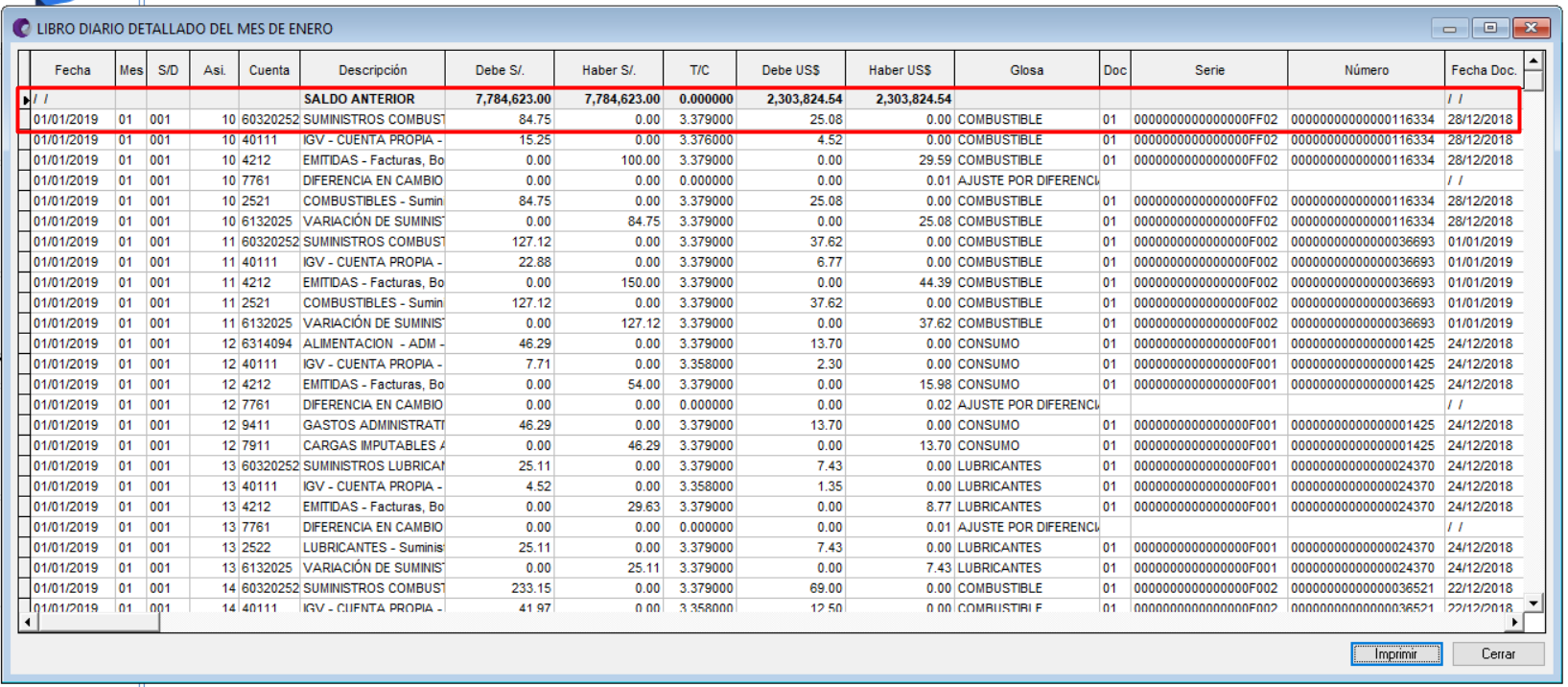
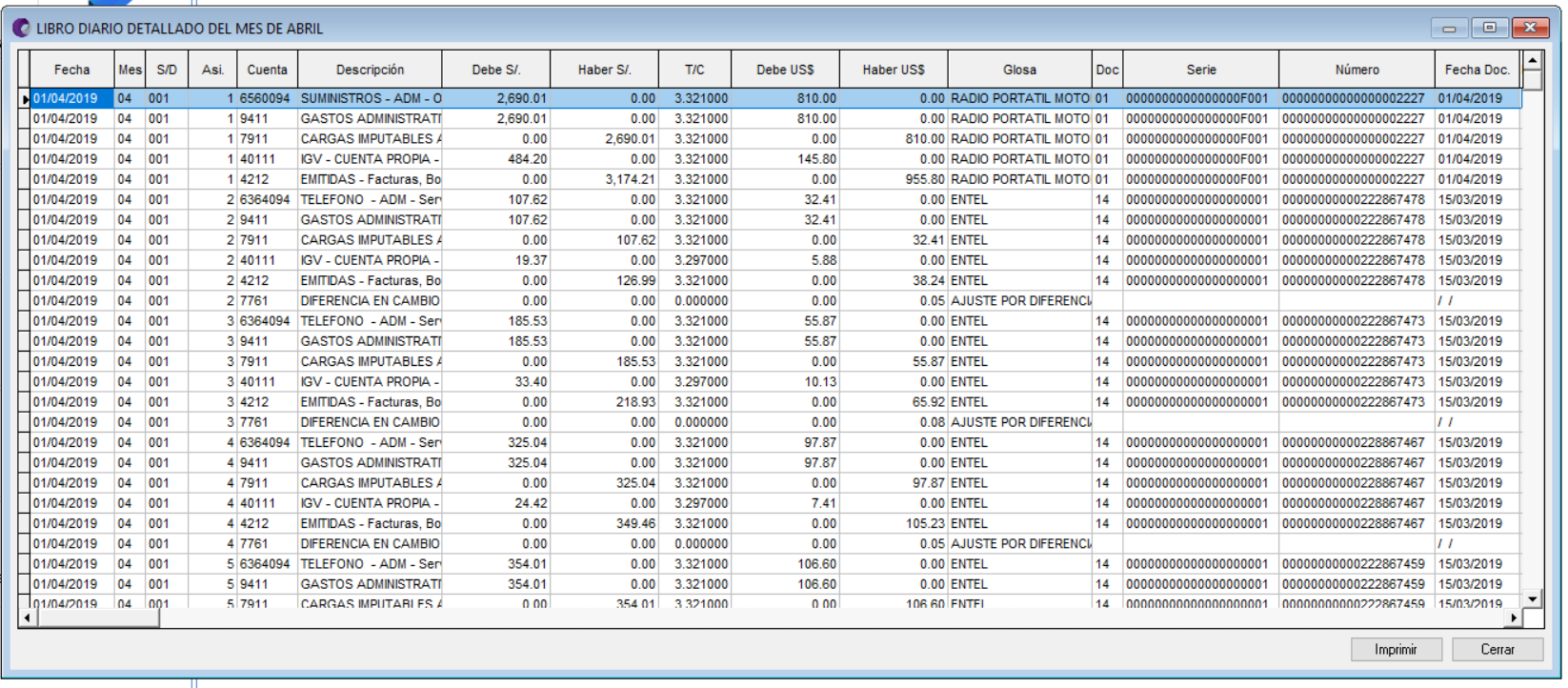
Detallado: Seleccionando esta opción el Sistema muestra el reporte con las columnas del Diario analítico más la equivalencia en Dólares y datos del comprobante de Pago.


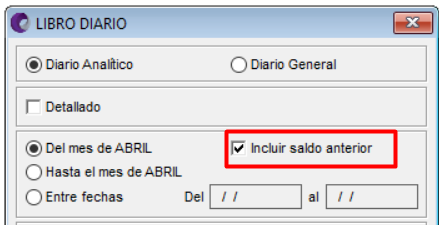
Saldo Anterior: Seleccionando esta opción el Sistema muestra el reporte con el Saldo del Mes anterior.

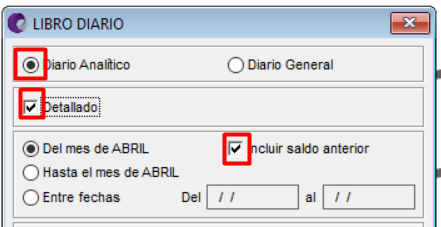
EL usuario también puede seleccionar las 3 opciones en simultaneo para que el Sistema muestre el reporte con todas las características antes mencionadas.


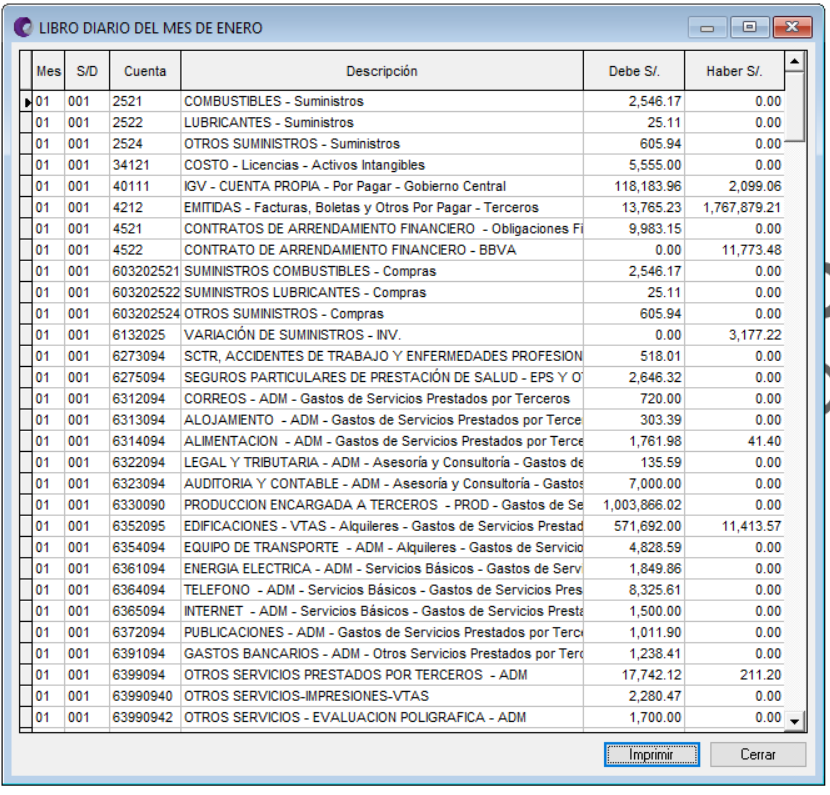
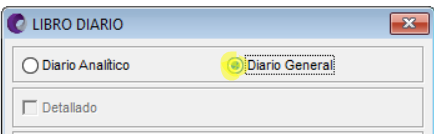
2. Diario General: Muestra la Información del Mes de Proceso con: el Mes, Sub Diario, Cuenta contable y descripción, Monto Debe y Monto Haber.
Opción/Botón

Descripción

Periodo
  1. Del Mes de (Enero-Diciembre): El Reporte muestra solo las operaciones del Mes de Diciembre.
  2. Acumulado al Mes (Enero-Diciembre): El reporte muestra las operaciones Acumuladas al mes de Proceso.
  3. Entre fechas: Permite seleccionar el rango de fechas para visualizar el reporte.
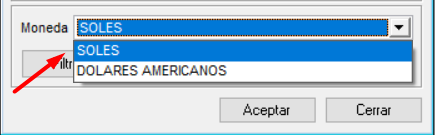
Moneda

Nos permite elegir el tipo de moneda para mostrar el Registro del Libro Diario, el cual puede ser:

  • Soles: Nos mostrará el reporte en S/ (soles), convirtiendo todas las transacciones realizadas en Dólares a su Tipo de Cambio.
  • Dólares Americanos: Nos mostrará el reporte en $ (Dólares americanos), convirtiendo todas las transacciones realizadas en Soles por su tipo de Cambio.
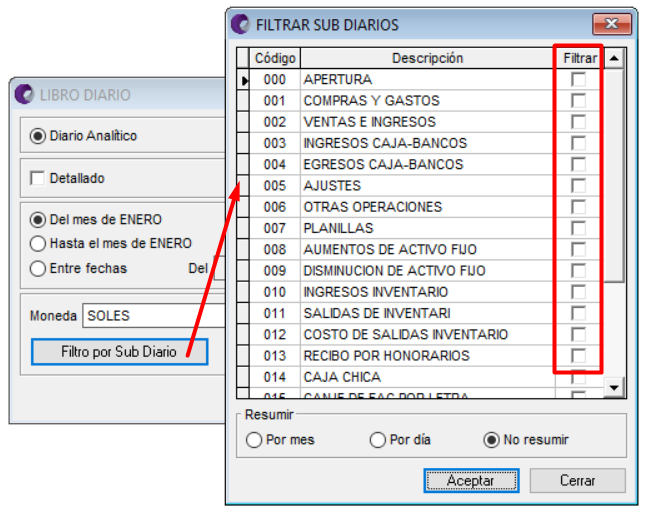
Sub Diario

Este botón permite seleccionar el sub diario registro del cual se mostrara todas las operaciones en el Libro Diario. Para seleccionar el sub diario, presionar el botón Filtro por Sub Diario:

Botón ACEPTAR: Clic en este botón para que el Sistema muestra el formulario del Libro Diario, según los datos seleccionados.

Botón  CERRAR: Clic en este botón para cancelar el proceso y cerrar el formulario.


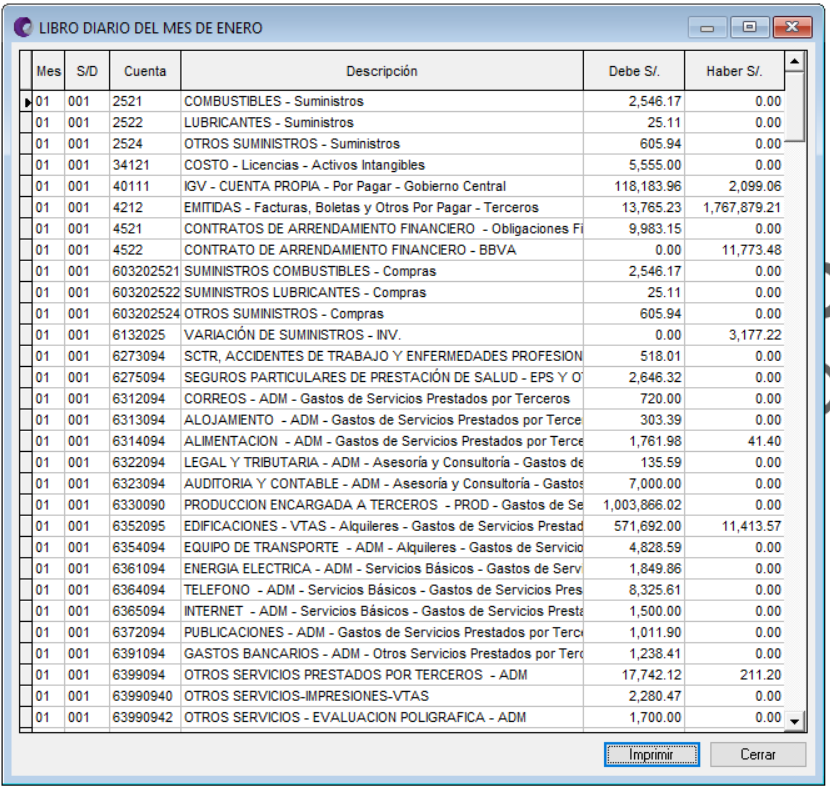
Descripción del formulario Principal: #
Libro Diario*
Opción/Botón

Descripción

Descripción Campos del GRID.

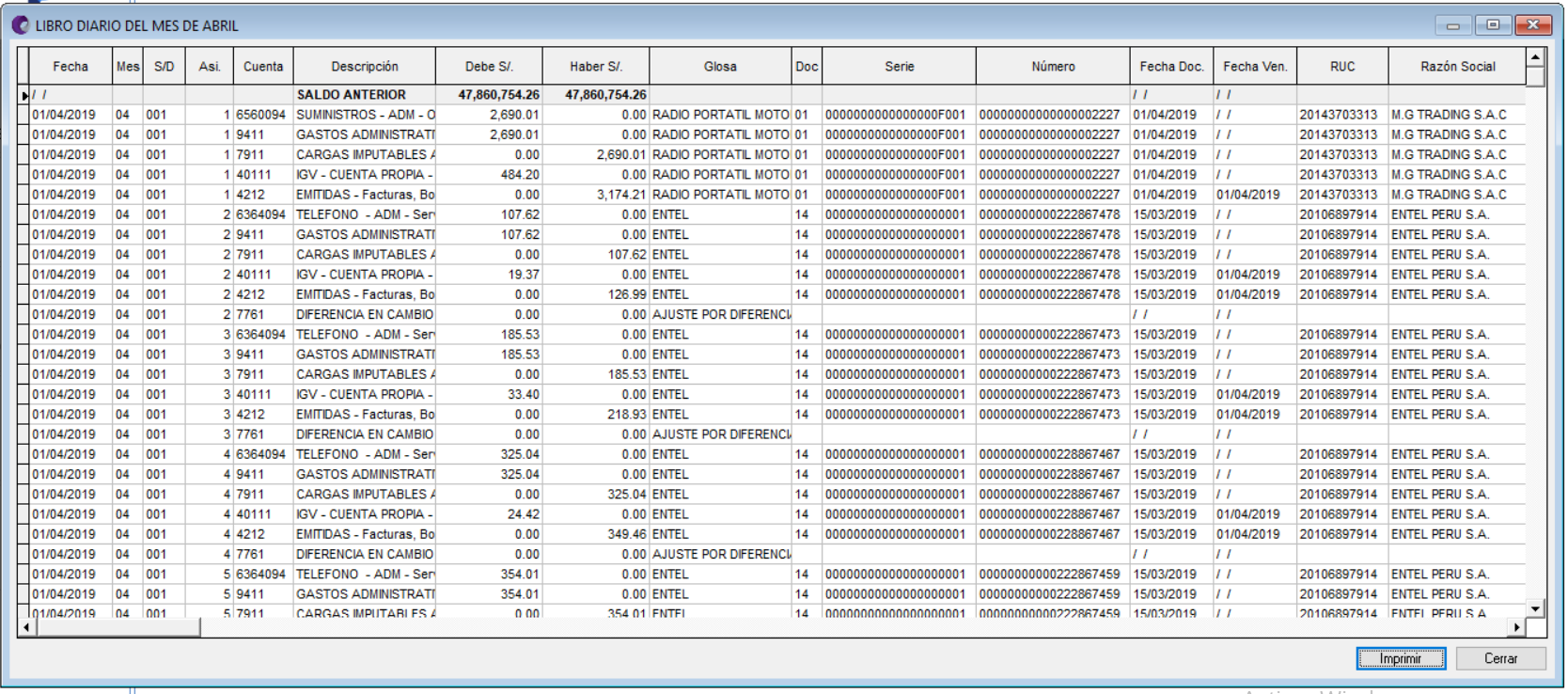
El GRID muestra los siguientes campos:

  • MES: Muestra el Mes de Registro.
  • S/D: Muestra el Sub Diario Registro.
  • ASIENTO: Muestra el N° de Asiento Contable.
  • FECHA: El campo muestra la fecha del registro Contable.
  • CTA CONTABLE: Muestra la cuenta contable a un nivel de detalle.
  • NOMBRE: Muestra la descripción de la cuenta contable.
  • Debe: Muestra el Saldo Deudor.
  • Haber: Muestra el Saldo Acreedor.

Botón IMPRIMIR:
Clic en este botón para imprimir el reporte según las configuraciones realizadas. El sistema muestra el siguiente mensaje:

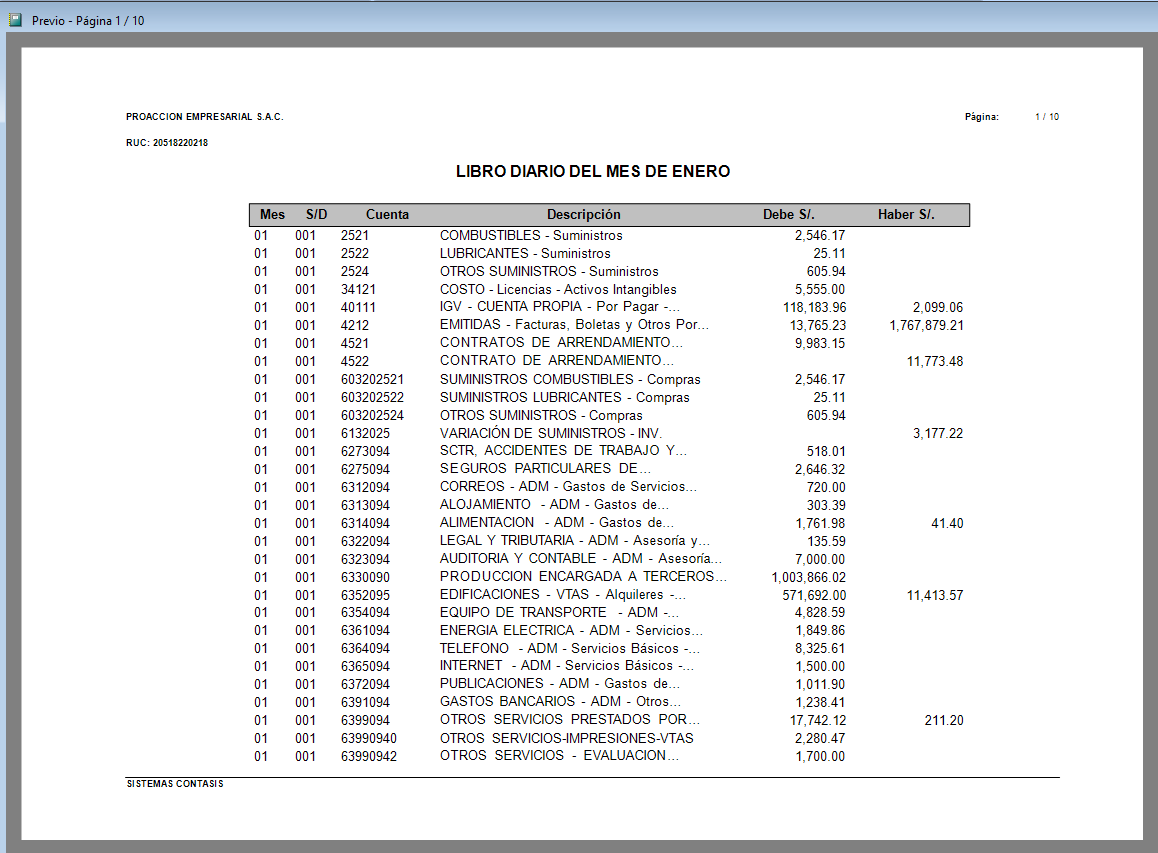
Vista Previa:


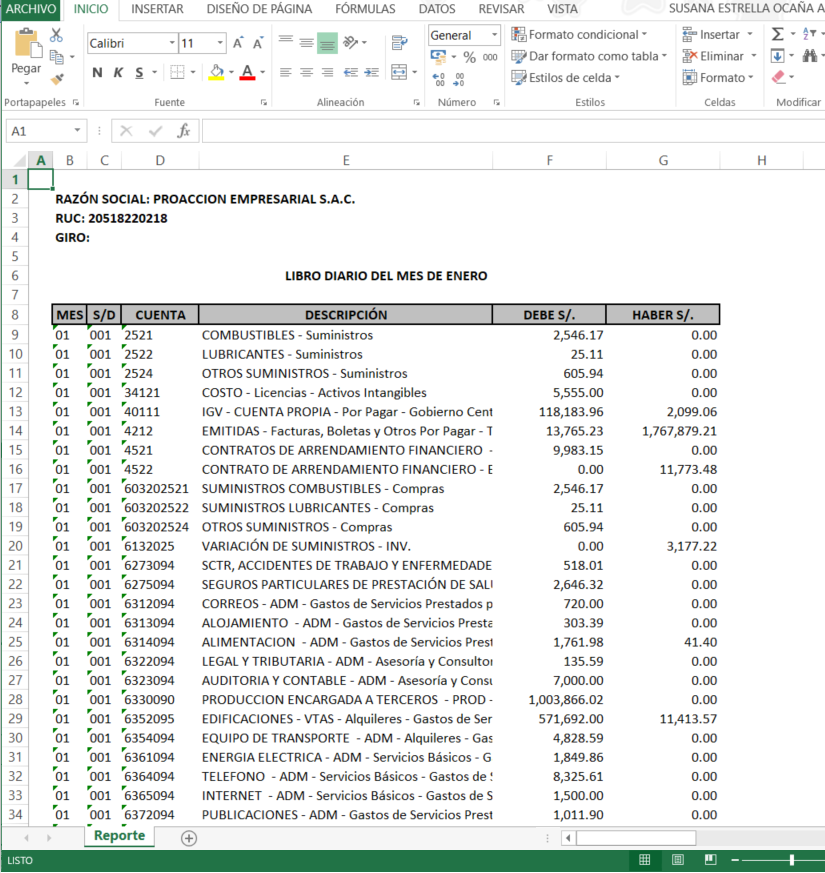
Vista EXCEL: Formato de verificación. 

View Categories

Libro Diario

3 minutos de lectura

Objetivo: Permite mostrar los asientos contables que reflejan las transacciones de la empresa en un periodo de tiempo determinado.

A continuación se mostrará la siguiente ventana de “LIBRO DIARIO»:

Funcionalidad campos de Lectura

CAMPO / OPCIÓN DESCRIPCIÓN
Mes

Muestra el Mes en el que se hizo el registro y se realizó la operación.

S/D

Muestra el código del Sub Diario en el cual se ha registrado la operación y/o asiento contable.

Asiento

Muestra el número del Asiento en el cual se ha registrado la operación.
Fecha

Muestra la Fecha en que se registró la operación y/o asiento contable.

Glosa

Muestra la Glosa y/o nombre con el cual se realizó el registro de la operación.

Libro

Muestra el código según SUNAT del Libro Contable del que proviene la cuenta.

Cuenta

Muestra la Cuenta Contable que se ha registrado en la operación.

Descripción

Muestra la Descripción de la cuenta contable de tipo Banco que se ha registrado en la operación.

Debe

Muestra el saldo del monto de cada cuenta contable que está en el lado del Debe.

Haber

Muestra el saldo del monto de cada cuenta contable que está en el lado del Haber.

Correlativo

Muestra la enumeración correlativa de los datos de acuerdo a la Asignación Correlativa que se realiza en el mes de proceso que se va a seleccionar.

Documento

Muestra el tipo de Documento en el cual se ha registrado la operación.

Serie

Muestra la Serie del tipo de documento que tiene la cuenta.

Número

Muestra el Número del tipo de documento que tiene la cuenta

Botón Detalle

Permite ver el detalle del asiento que se ha seleccionado, El cual también se podrá observar haciendo doble clic en uno de los registros seleccionados en el campo del contenido de la información. El cual muestra la siguiente ventana del asiento contable en el que se registró el comprobante de pago.

Datos de lectura de la ventana del Detalle del Asiento Contable:
Total Saldo S/: Muestra el Total de los Saldos del DEBE y del HABER en soles todos los campos de lectura que contiene el detalle del Asiento Contable.

Total Saldo USD: Muestra el Total de los Saldos del DEBE y del HABER en dólares todos los campos de lectura que contiene el detalle del Asiento Contable.

Botón Imprimir

Permite que se impriman los datos que se encuentran en el reporte del Libro Diario mediante el formato de Excel o de la vista previa de impresión.
Visor de Vista Previa: Este visor de impresión nos permitirá seleccionar el número de páginas y fecha de impresión que va a ser imprimido por el usuario.

Visor del Excel: En este visor el documento también puede ser exportado al Microsoft Excel y podría ser imprimido de acuerdo a las tablas que se presentan mediante la selección del número de páginas.

Botón Cerrar

Permite salir y/o cancelar el proceso que se realiza para observar el reporte del Libro Diario.


Si aún tiene dudas o deseas saber más de los servicios de Contasiscorp. Nuestro equipo de soporte está listo para ayudarte. ? #

Funciona con BetterDocs

Deja una respuesta

Tu dirección de correo electrónico no será publicada. Los campos obligatorios están marcados con *

Scroll al inicio