Objetivo: Esta opción permite generar el Registro de Compras del Mes o Acumulado al Mes de trabajo. El Registro de Compras de este Menú permite obtener un reporte flexible a diferencia del generado en la opción Contabilidad Completa el cual se enfoca más a los parámetros establecidos por SUNAT y no a las necesidades del Cliente.
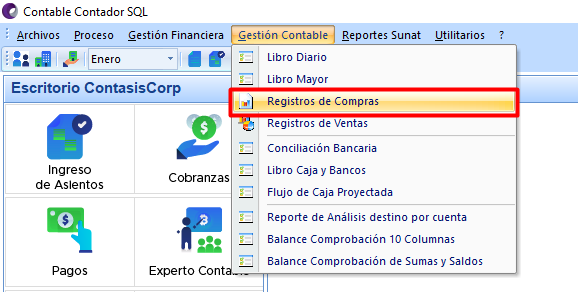
Formas de Acceso: Menú Gestión Contable/ Registro de Compras.
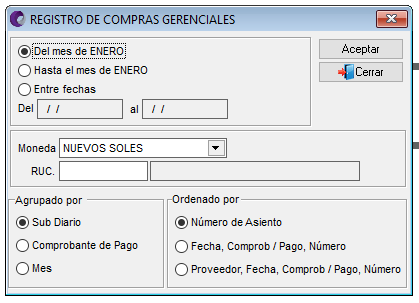
Sub Diario: Permite agrupar nuestro reporte por cada sub diario, siempre que se trabaja con más de un sub diario para el registro de compras.
Comprobante de Pago:Permite agrupar nuestro reporte por cada código de documento, por ejemplo: primero mostrar el código 01- Facturas, 03 Boletas, seguido de 07- Notas de Crédito, etc.
Mes:Permite agrupar nuestro reporte por cada mes, siempre que el reporte se esté extrayendo a reporte acumulado por fechas.
Objetivo: Obtener información detallada de todos los Registros de las Compras que se hayan realizado en la empresa.
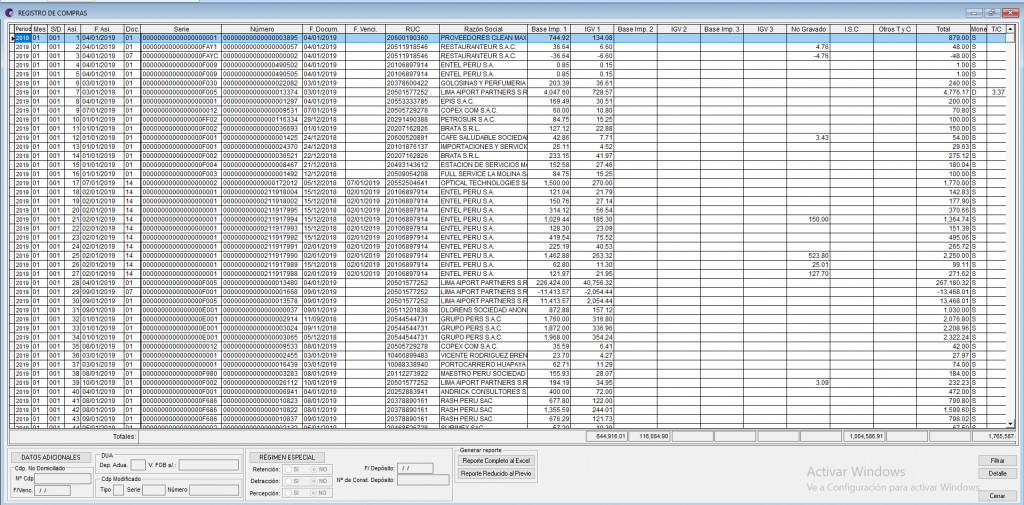
A continuación se mostrará la siguiente ventana de “REGISTRO DE COMPRAS»:
Descripción de la funcionalidad ventana de Lectura#
CAMPO / OPCIÓN
DESCRIPCIÓN
Mes
Muestra el número de Mes en el que se ha registrado el documento.
S/D
Muestra el código del Sub Diario que ha sido registrado el documento.
Asiento
Muestra el número de Asiento que se registró en el documento.
Documento
Muestra el tipo de Documento en el cual se ha registrado la operación.
Serie
Muestra la Serie del tipo de documento que tiene la cuenta.
Número
Muestra el Número del tipo de documento que tiene la cuenta.
Fecha
Muestra la Fecha del Documento en que se encuentra emitido y/o registrado el documento.
RUC
Muestra el número de RUC de la Entidad Tributaria del documento.
Razón Social
Muestra la descripción de la Entidad Tributaria del documento.
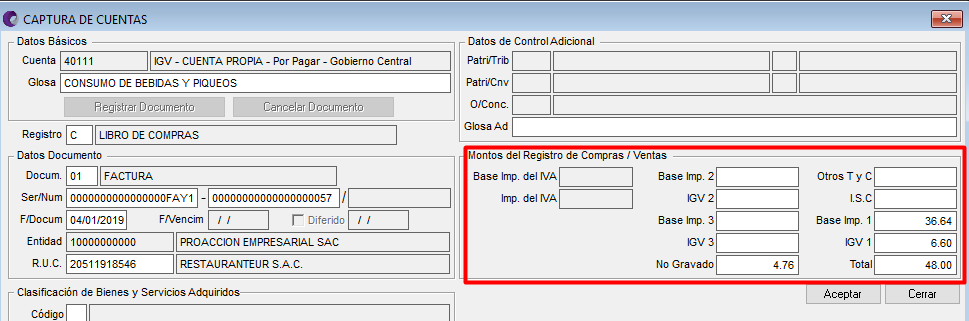
No Gravado
Muestra el monto de los documentos que no han sido gravado (No Gravado).
Otros T y C
Muestra el monto que ha sido consignado en Otros Tributos y Conceptos.
Base Imponible 1
Muestra el monto de la Base Imponible 1 del documento.
IGV 1
Muestra el monto del IGV 1 del documento.
Base Imponible 2
Muestra el monto de la Base Imponible 2 del documento.
IGV 2
Muestra el monto de IGV 2 del documento.
Base Imponible 3
Muestra el monto de la Base Imponible 3 del documento.
IGV 3
Muestra el monto del IGV 3 del documento.
ISC
Muestra el monto del impuesto selectivo de consumo (ISC) del documento.
Total
Muestra suma de todos los montos que se encuentran ingresados en el documento, la suma va a ir de manera horizontal del reporte.
Fecha de Vencimiento
Se muestra la Fecha de Vencimiento del documento o la fecha de pago de este.
Glosa
Muestra la Glosa y/o nombre con el cual se registró de la operación.
Totales
Muestra suma Total de los montos que se hayan ingresado en el documento, la suma de los totales va a ir de manera vertical y va a ser de los siguientes datos:
No Gravadas
Otros T y C
Base Imponible 1
IGV 1
Base Imponible 2
IGV 2
Base Imponible 3
IGV 3
ISC
Botón Detalle
Permite ver el Detalle Del Asiento que se ha seleccionado, El cual también se podrá observar haciendo doble clic en uno de los registros seleccionados en el campo del contenido de la información. El cual muestra la siguiente ventana del asiento contable en el que se registró el documento.
Datos de lectura de la ventana del Detalle del Asiento Contable:
Total Saldo S/: Muestra el Total de los Saldos en soles, mediante la suma total de los campos del DEBE y del HABER.
Total Saldo USD: Muestra el Total de los Saldos en dólares, mediante la suma total de los campos del DEBE y del HABER.
Botón Imprimir: Permite imprimir los datos ingresados en el Asiento Contable mediante el formato de Excel o de la vista previa de impresión.
Visor de Vista Previa: Este visor de impresión nos permite a los usuarios seleccionar el número de páginas y fecha de impresión que va a ser imprimido por el usuario.
Visor del Excel: En este visor el documento también puede ser exportado al Microsoft Excel y podría ser imprimido de acuerdo a las tablas que se presentan mediante la selección del número de páginas.
Botón Imprimir
Permite que se impriman los datos que se encuentran en el reporte del Registro de Compras mediante el formato de Excel o de la vista previa de impresión.
Visor de Vista Previa: Este visor de impresión nos permitirá seleccionar el número de páginas y fecha de impresión que va a ser imprimido por el usuario.
Visor del Excel: En este visor el documento también puede ser exportado al Microsoft Excel y podría ser imprimido de acuerdo a las tablas que se presentan mediante la selección del número de páginas.
Botón Cerrar
Permite salir y/o cancelar el proceso que se realiza para obtener el reporte del Registro de Compras.
Si aún tiene dudas o deseas saber más de los servicios de Contasiscorp. Nuestro equipo de soporte está listo para ayudarte. ? #

 Completo al Excel: Se extraerá (descargará) el reporte en el formato excel.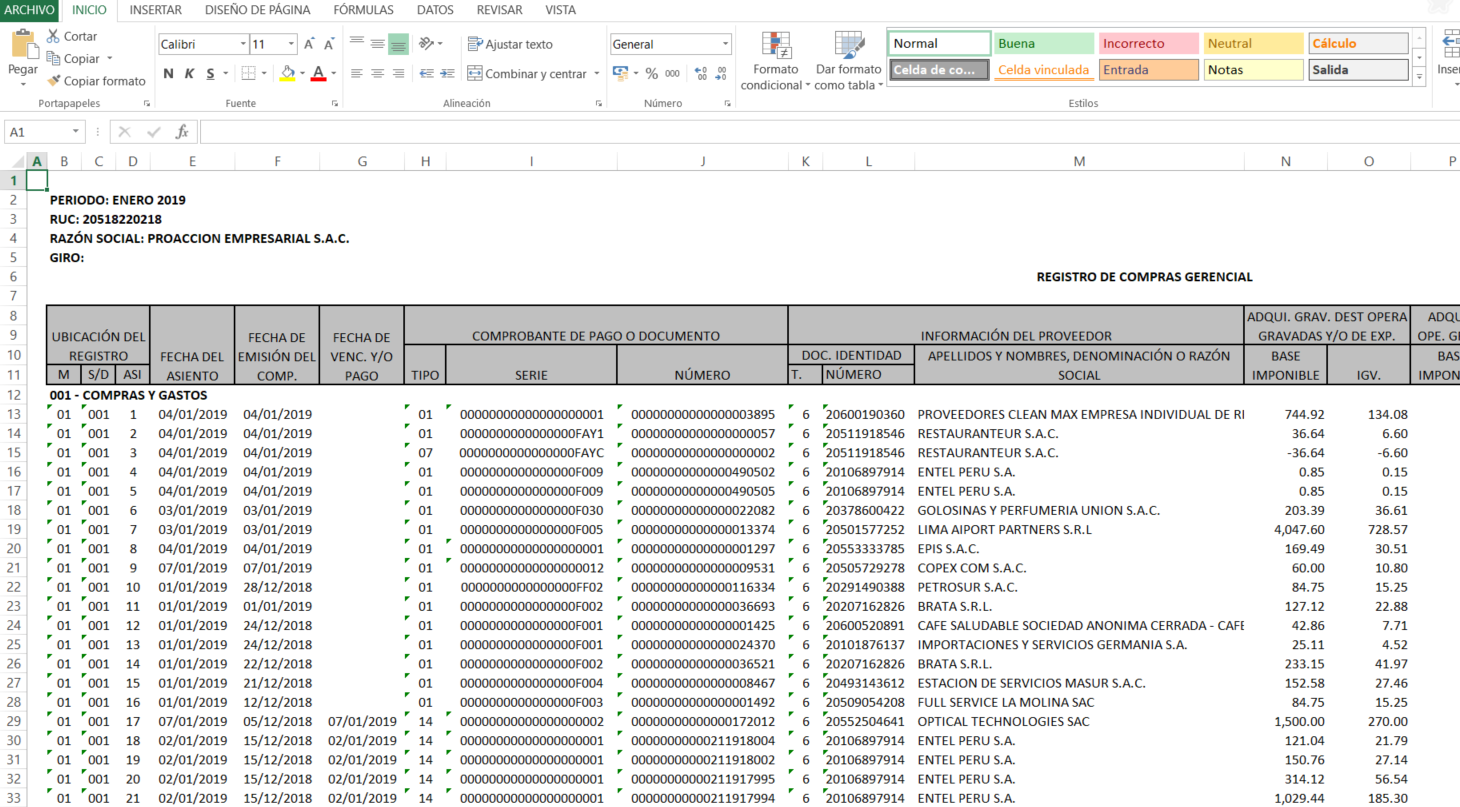
 Reducido al Previo: Se visualizará el previo reducido antes de extraerse a excel.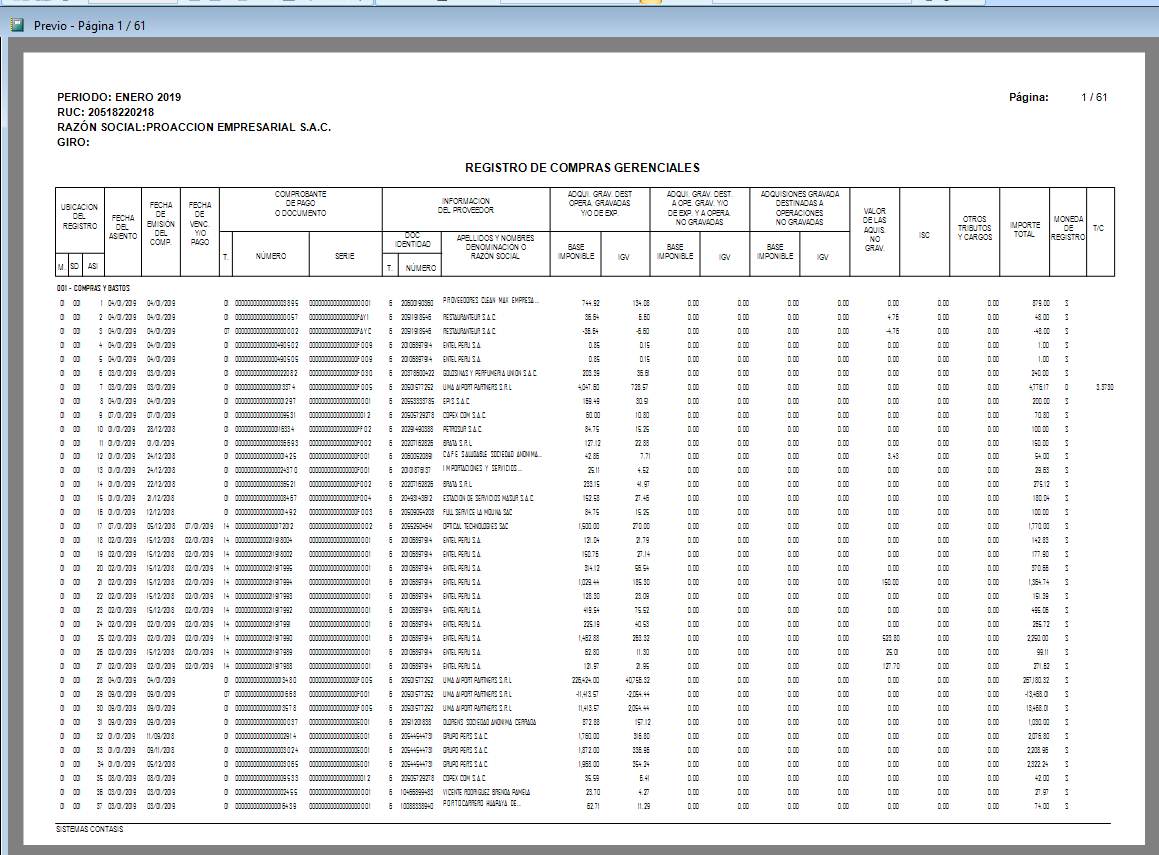
 Permite filtrar por tipo de documento: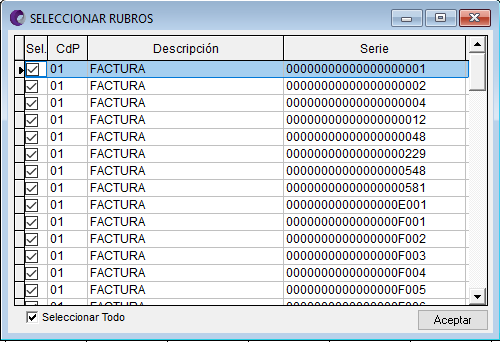
 Permite visualizar el detalle del asiento contable.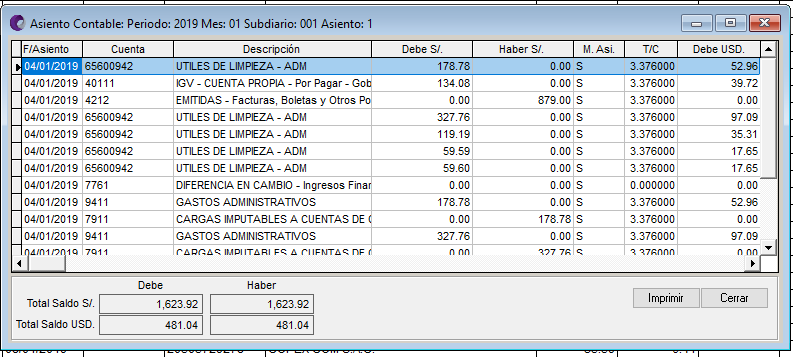
 Permite detener el proceso.


